
 leestott
9d4c123295
leestott
9d4c123295
|
1 year ago | |
|---|---|---|
| .. | ||
| solution | 1 year ago | |
| README.md | 1 year ago | |
| assignment.md | 1 year ago | |
| notebook.ipynb | 1 year ago | |
README.md
क्लाउडमधील डेटा सायन्स: "Azure ML SDK" पद्धत
 |
|---|
| क्लाउडमधील डेटा सायन्स: Azure ML SDK - Sketchnote by @nitya |
सामग्री सूची:
- क्लाउडमधील डेटा सायन्स: "Azure ML SDK" पद्धत
पूर्व-व्याख्यान प्रश्नमंजूषा
1. परिचय
1.1 Azure ML SDK म्हणजे काय?
डेटा सायंटिस्ट आणि AI डेव्हलपर्स Azure Machine Learning SDK वापरून Azure Machine Learning सेवेसह मशीन लर्निंग वर्कफ्लो तयार करतात आणि चालवतात. तुम्ही Python च्या कोणत्याही वातावरणात, जसे की Jupyter Notebooks, Visual Studio Code किंवा तुमच्या आवडत्या Python IDE मध्ये या सेवेशी संवाद साधू शकता.
SDK च्या मुख्य भागांमध्ये समाविष्ट आहे:
- मशीन लर्निंग प्रयोगांमध्ये वापरल्या जाणाऱ्या डेटासेट्सचे अन्वेषण, तयारी आणि जीवनचक्र व्यवस्थापन.
- मशीन लर्निंग प्रयोगांचे मॉनिटरिंग, लॉगिंग आणि आयोजनासाठी क्लाउड संसाधनांचे व्यवस्थापन.
- मॉडेल्स स्थानिक पातळीवर किंवा GPU-प्रेरित मॉडेल प्रशिक्षणासह क्लाउड संसाधने वापरून प्रशिक्षित करा.
- स्वयंचलित मशीन लर्निंग वापरा, जे कॉन्फिगरेशन पॅरामीटर्स आणि प्रशिक्षण डेटा स्वीकारते. हे अल्गोरिदम आणि हायपरपॅरामीटर सेटिंग्जद्वारे स्वयंचलितपणे पुनरावृत्ती करते आणि अंदाज चालवण्यासाठी सर्वोत्तम मॉडेल शोधते.
- तुमच्या प्रशिक्षित मॉडेल्सना RESTful सेवांमध्ये रूपांतरित करण्यासाठी वेब सेवांचे डिप्लॉयमेंट करा, ज्याचा वापर कोणत्याही अॅप्लिकेशनमध्ये करता येतो.
Azure Machine Learning SDK बद्दल अधिक जाणून घ्या
मागील धड्यात, आपण लो कोड/नो कोड पद्धतीने मॉडेल कसे प्रशिक्षित करावे, डिप्लॉय करावे आणि वापरावे हे पाहिले. आपण हार्ट फेल्युअर डेटासेट वापरून हार्ट फेल्युअर प्रेडिक्शन मॉडेल तयार केले. या धड्यात, आपण अगदी तेच करणार आहोत पण Azure Machine Learning SDK वापरून.
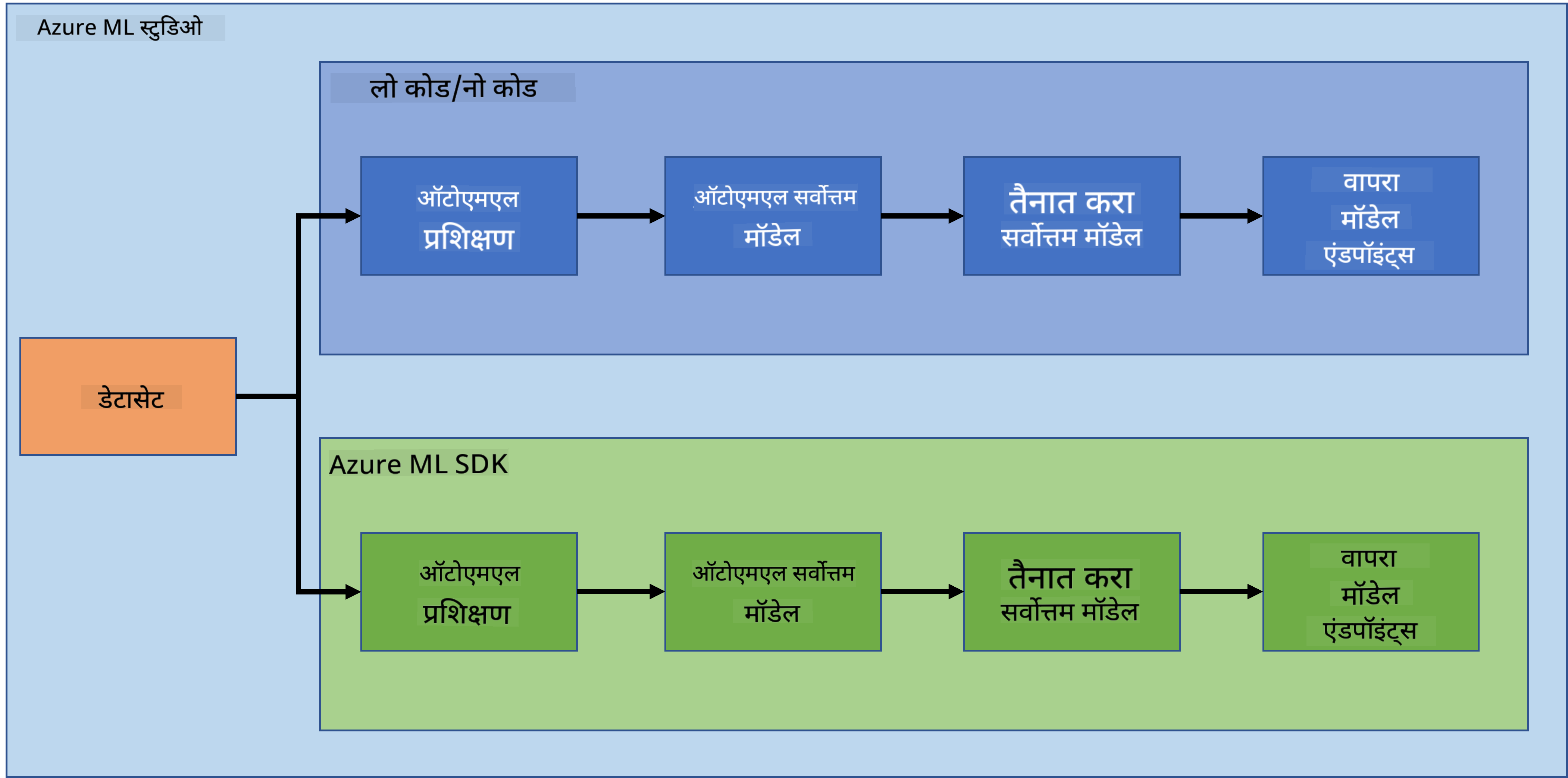
1.2 हार्ट फेल्युअर प्रेडिक्शन प्रोजेक्ट आणि डेटासेटची ओळख
येथे तपासा हार्ट फेल्युअर प्रेडिक्शन प्रोजेक्ट आणि डेटासेटची ओळख.
2. Azure ML SDK वापरून मॉडेल प्रशिक्षण
2.1 Azure ML Workspace तयार करा
सोप्या पद्धतीसाठी, आपण जुपिटर नोटबुकवर काम करणार आहोत. याचा अर्थ असा की तुमच्याकडे आधीच Workspace आणि compute instance असणे आवश्यक आहे. जर तुमच्याकडे Workspace असेल, तर तुम्ही थेट 2.3 नोटबुक तयार करण्याच्या विभागावर जाऊ शकता.
जर नसेल, तर Workspace तयार करण्यासाठी मागील धड्यातील 2.1 Azure ML Workspace तयार करा विभागातील सूचना अनुसरा.
2.2 Compute Instance तयार करा
आपण पूर्वी तयार केलेल्या Azure ML Workspace मध्ये जा, Compute मेनूमध्ये जा आणि तुम्हाला उपलब्ध असलेली विविध Compute संसाधने दिसतील.
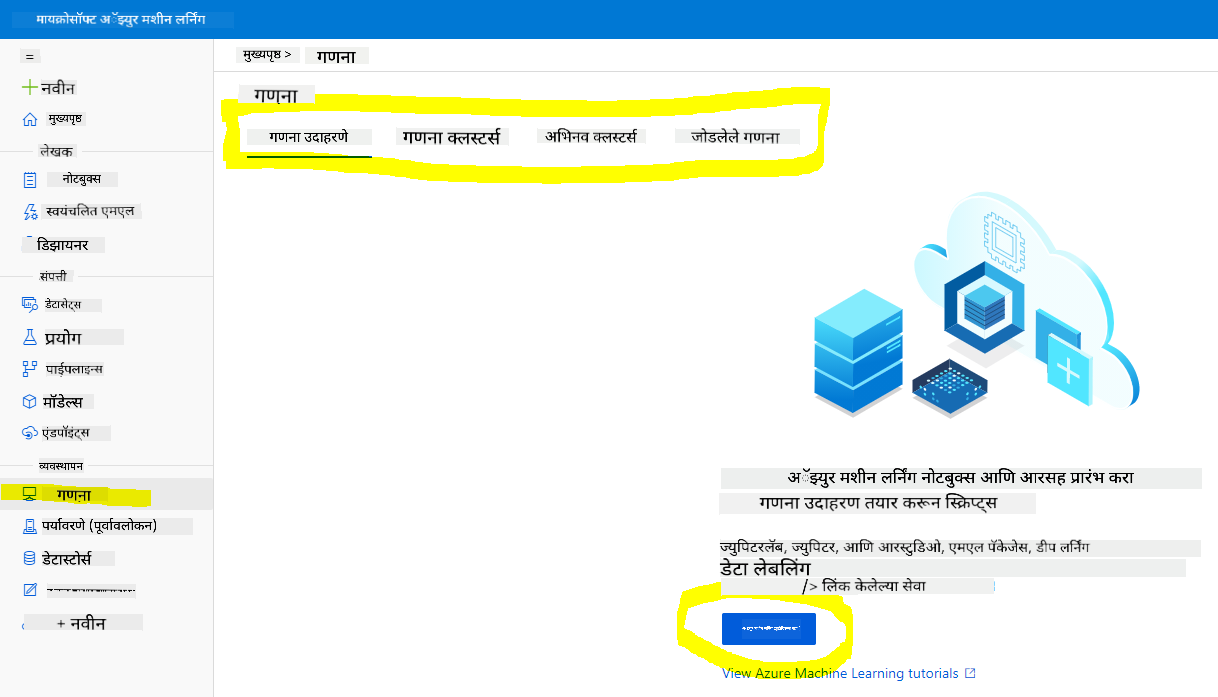
चला जुपिटर नोटबुक तयार करण्यासाठी Compute Instance तयार करूया.
-
- New बटणावर क्लिक करा.
- तुमच्या Compute Instance ला नाव द्या.
- तुमचे पर्याय निवडा: CPU किंवा GPU, VM आकार आणि कोर संख्या.
- Create बटणावर क्लिक करा.
अभिनंदन, तुम्ही Compute Instance तयार केले आहे! आपण नोटबुक तयार करण्याच्या विभागात या Compute Instance चा वापर करू.
2.3 डेटासेट लोड करणे
जर तुम्ही अद्याप डेटासेट अपलोड केले नसेल, तर मागील धड्यातील 2.3 डेटासेट लोड करणे विभागाचा संदर्भ घ्या.
2.4 नोटबुक तयार करणे
टीप: पुढील चरणासाठी तुम्ही नवीन नोटबुक स्क्रॅचपासून तयार करू शकता किंवा तुम्ही आम्ही तयार केलेला नोटबुक Azure ML Studio मध्ये अपलोड करू शकता. अपलोड करण्यासाठी, फक्त "Notebook" मेनूवर क्लिक करा आणि नोटबुक अपलोड करा.
नोटबुक डेटा सायन्स प्रक्रियेचा एक महत्त्वाचा भाग आहे. ते Exploratory Data Analysis (EDA) करण्यासाठी, मॉडेल प्रशिक्षणासाठी Compute Cluster ला कॉल करण्यासाठी, किंवा एन्डपॉइंट डिप्लॉय करण्यासाठी Inference Cluster ला कॉल करण्यासाठी वापरले जाऊ शकते.
नोटबुक तयार करण्यासाठी, आपल्याला जुपिटर नोटबुक Instance चालवणारा Compute Node आवश्यक आहे. Azure ML Workspace वर परत जा आणि Compute Instances वर क्लिक करा. Compute Instances च्या यादीत तुम्हाला आधी तयार केलेला Compute Instance दिसेल.
- Applications विभागात, Jupyter पर्यायावर क्लिक करा.
- "Yes, I understand" बॉक्सवर टिक करा आणि Continue बटणावर क्लिक करा.
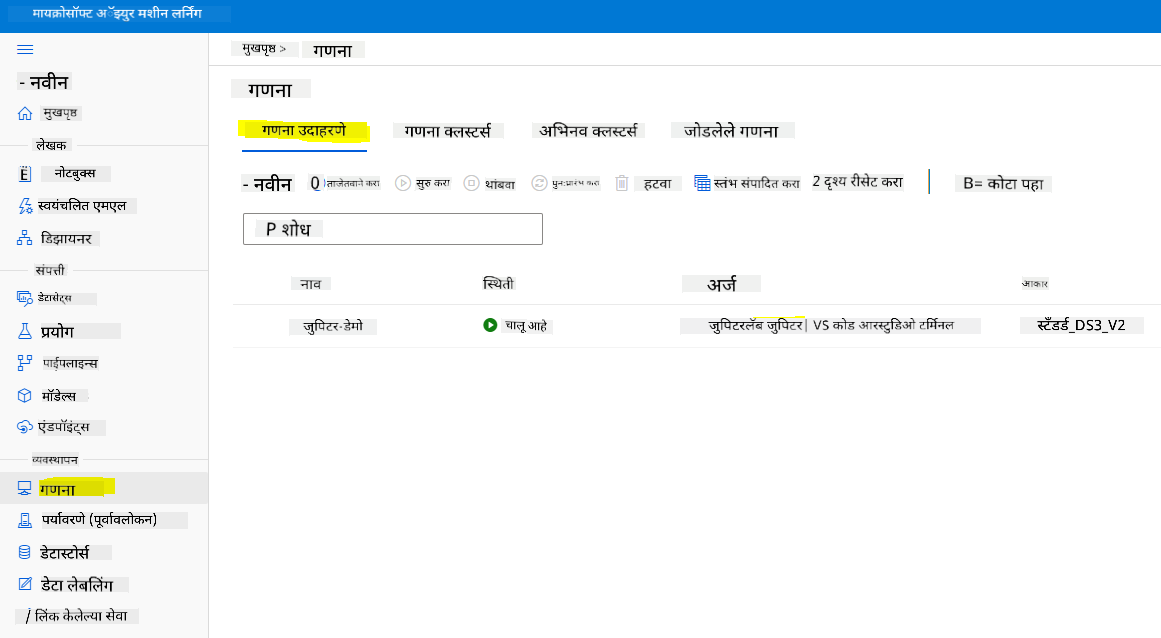
- यामुळे तुमच्या जुपिटर नोटबुक Instance सह नवीन ब्राउझर टॅब उघडले पाहिजे. "New" बटणावर क्लिक करून नोटबुक तयार करा.
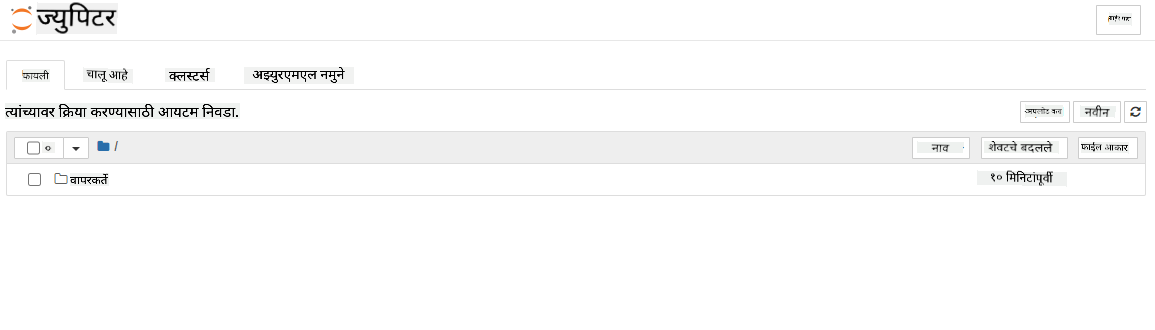
आता आपल्याकडे नोटबुक आहे, आपण Azure ML SDK सह मॉडेल प्रशिक्षण सुरू करू शकतो.
2.5 मॉडेल प्रशिक्षण
सर्वप्रथम, जर तुम्हाला कधीही शंका आली तर Azure ML SDK दस्तऐवज पहा. यात आपण या धड्यात पाहणार असलेल्या मॉड्यूल्सची सर्व आवश्यक माहिती आहे.
2.5.1 Workspace, experiment, compute cluster आणि dataset सेटअप करा
तुम्हाला खालील कोड वापरून workspace कॉन्फिगरेशन फाइलमधून लोड करणे आवश्यक आहे:
from azureml.core import Workspace
ws = Workspace.from_config()
यामुळे Workspace प्रकाराचा ऑब्जेक्ट परत मिळतो जो Workspace चे प्रतिनिधित्व करतो. त्यानंतर तुम्हाला खालील कोड वापरून experiment तयार करणे आवश्यक आहे:
from azureml.core import Experiment
experiment_name = 'aml-experiment'
experiment = Experiment(ws, experiment_name)
Workspace मधून experiment मिळवण्यासाठी किंवा तयार करण्यासाठी, तुम्ही experiment नाव वापरून विनंती करता. Experiment नाव 3-36 अक्षरे असावे, अक्षर किंवा संख्येने सुरू व्हावे आणि फक्त अक्षरे, संख्या, अंडरस्कोर्स आणि डॅशेस असावेत. Workspace मध्ये experiment सापडला नाही तर नवीन experiment तयार केला जातो.
आता तुम्हाला प्रशिक्षणासाठी Compute Cluster तयार करणे आवश्यक आहे. लक्षात ठेवा की हा टप्पा काही मिनिटे लागू शकतो.
from azureml.core.compute import AmlCompute

aml_name = "heart-f-cluster"
try:
    aml_compute = AmlCompute(ws, aml_name)
    print('Found existing AML compute context.')
except:
    print('Creating new AML compute context.')
    aml_config = AmlCompute.provisioning_configuration(vm_size = "Standard_D2_v2", min_nodes=1, max_nodes=3)
    aml_compute = AmlCompute.create(ws, name = aml_name, provisioning_configuration = aml_config)
    aml_compute.wait_for_completion(show_output = True)

cts = ws.compute_targets
compute_target = cts[aml_name]
तुम्ही Workspace मधून dataset नाव वापरून dataset मिळवू शकता:
dataset = ws.datasets['heart-failure-records']
df = dataset.to_pandas_dataframe()
df.describe()
2.5.2 AutoML Configuration आणि प्रशिक्षण
AutoML Configuration सेट करण्यासाठी AutoMLConfig class वापरा.
दस्तऐवजात वर्णन केल्याप्रमाणे, तुम्ही अनेक पॅरामीटर्ससह प्रयोग करू शकता. या प्रोजेक्टसाठी, आपण खालील पॅरामीटर्स वापरणार आहोत:
experiment_timeout_minutes: प्रयोग आपोआप थांबवण्यापूर्वी (मिनिटांमध्ये) प्रयोग चालवण्यास अनुमती दिलेला जास्तीत जास्त वेळ.max_concurrent_iterations: प्रयोगासाठी अनुमती दिलेली जास्तीत जास्त एकाच वेळी प्रशिक्षण पुनरावृत्ती.primary_metric: प्रयोगाची स्थिती ठरवण्यासाठी वापरलेले प्राथमिक मेट्रिक.compute_target: स्वयंचलित मशीन लर्निंग प्रयोग चालवण्यासाठी Azure Machine Learning Compute Target.task: चालवायच्या कार्याचा प्रकार. 'classification', 'regression', किंवा 'forecasting' मूल्ये असू शकतात.training_data: प्रयोगामध्ये वापरण्यासाठी प्रशिक्षण डेटा. यात प्रशिक्षण वैशिष्ट्ये आणि लेबल कॉलम (पर्यायी सॅम्पल वेट्स कॉलम) असावा.label_column_name: लेबल कॉलमचे नाव.path: Azure Machine Learning प्रोजेक्ट फोल्डरचा पूर्ण मार्ग.enable_early_stopping: स्कोअर अल्पकालीन सुधारत नसल्यास लवकर समाप्ती सक्षम करायची की नाही.featurization: स्वयंचलितपणे फीचरायझेशन चरण करायचा की नाही, किंवा सानुकूलित फीचरायझेशन वापरायचा.debug_log: डिबग माहिती लिहिण्यासाठी लॉग फाइल.
from azureml.train.automl import AutoMLConfig

project_folder = './aml-project'

automl_settings = {
    "experiment_timeout_minutes": 20,
    "max_concurrent_iterations": 3,
    "primary_metric" : 'AUC_weighted'
}

automl_config = AutoMLConfig(compute_target=compute_target,
                             task = "classification",
                             training_data=dataset,
                             label_column_name="DEATH_EVENT",
                             path = project_folder,
                             enable_early_stopping= True,
                             featurization= 'auto',
                             debug_log = "automl_errors.log",
                             **automl_settings
                            )
आता तुमची कॉन्फिगरेशन सेट झाली आहे, तुम्ही खालील कोड वापरून मॉडेल प्रशिक्षित करू शकता. हा टप्पा तुमच्या क्लस्टर आकारावर अवलंबून एक तास लागू शकतो.
remote_run = experiment.submit(automl_config)
तुम्ही RunDetails विजेट चालवू शकता जे विविध प्रयोग दर्शवते.
from azureml.widgets import RunDetails
RunDetails(remote_run).show()
3. Azure ML SDK वापरून मॉडेल डिप्लॉयमेंट आणि एन्डपॉइंट वापर
3.1 सर्वोत्तम मॉडेल सेव्ह करणे
remote_run हा AutoMLRun प्रकाराचा ऑब्जेक्ट आहे. या ऑब्जेक्टमध्ये get_output() पद्धत आहे जी सर्वोत्तम रन आणि संबंधित फिट केलेले मॉडेल परत करते.
best_run, fitted_model = remote_run.get_output()
तुम्ही फक्त fitted_model प्रिंट करून सर्वोत्तम मॉडेलसाठी वापरलेले पॅरामीटर्स पाहू शकता आणि get_properties() पद्धत वापरून सर्वोत्तम मॉडेलची गुणधर्म पाहू शकता.
best_run.get_properties()
आता register_model पद्धत वापरून मॉडेल नोंदणी करा.
model_name = best_run.properties['model_name']
script_file_name = 'inference/score.py'
best_run.download_file('outputs/scoring_file_v_1_0_0.py', 'inference/score.py')
description = "aml heart failure project sdk"
model = best_run.register_model(model_name = model_name,
                                model_path = './outputs/',
                                description = description,
                                tags = None)
3.2 मॉडेल डिप्लॉयमेंट
सर्वोत्तम मॉडेल सेव्ह झाल्यानंतर, आपण InferenceConfig वर्ग वापरून ते डिप्लॉय करू शकतो. InferenceConfig डिप्लॉयमेंटसाठी वापरल्या जाणाऱ्या सानुकूल वातावरणासाठी कॉन्फिगरेशन सेटिंग्जचे प्रतिनिधित्व करते. AciWebservice वर्ग Azure Container Instances वर वेब सेवा एन्डपॉइंट म्हणून डिप्लॉय केलेल्या मशीन लर्निंग मॉडेलचे प्रतिनिधित्व करते. डिप्लॉय केलेली सेवा मॉडेल, स्क्रिप्ट आणि संबंधित फाइल्समधून तयार केली जाते. परिणामी वेब सेवा लोड-बॅलन्स केलेला, HTTP एन्डपॉइंट आहे ज्यामध्ये REST API आहे. तुम्ही या API ला डेटा पाठवू शकता आणि मॉडेलद्वारे परत केलेला अंदाज प्राप्त करू शकता.
मॉडेल deploy पद्धत वापरून डिप्लॉय केले जाते.
from azureml.core.model import InferenceConfig, Model
from azureml.core.webservice import AciWebservice

inference_config = InferenceConfig(entry_script=script_file_name, environment=best_run.get_environment())

aciconfig = AciWebservice.deploy_configuration(cpu_cores = 1,
                                               memory_gb = 1,
                                               tags = {'type': "automl-heart-failure-prediction"},
                                               description = 'Sample service for AutoML Heart Failure Prediction')

aci_service_name = 'automl-hf-sdk'
aci_service = Model.deploy(ws, aci_service_name, [model], inference_config, aciconfig)
aci_service.wait_for_deployment(True)
print(aci_service.state)
हा टप्पा काही मिनिटे लागू शकतो.
3.3 एन्डपॉइंट वापर
तुम्ही तुमचा एन्डपॉइंट तयार करून नमुना इनपुट तयार करू शकता:
data = {
    "data":
    [
        {
            'age': "60",
            'anaemia': "false",
            'creatinine_phosphokinase': "500",
            'diabetes': "false",
            'ejection_fraction': "38",
            'high_blood_pressure': "false",
            'platelets': "260000",
            'serum_creatinine': "1.40",
            'serum_sodium': "137",
            'sex': "false",
            'smoking': "false",
            'time': "130",
        },
    ],
}

test_sample = str.encode(json.dumps(data))
आणि नंतर तुम्ही अंदाजासाठी तुमच्या मॉडेलला हा इनपुट पाठवू शकता:
response = aci_service.run(input_data=test_sample)
response
याने '{"result": [false]}' असे आउटपुट मिळायला हवे. याचा अर्थ आपण एन्डपॉइंटला पाठवलेले रुग्णाचे इनपुट false असा अंदाज तयार करते, ज्याचा अर्थ असा आहे की या व्यक्तीला हृदयविकाराचा झटका येण्याची शक्यता नाही.
अभिनंदन! तुम्ही Azure ML वर प्रशिक्षित आणि तैनात केलेला मॉडेल Azure ML SDK च्या मदतीने वापरला आहे!
NOTE: प्रकल्प पूर्ण झाल्यावर सर्व संसाधने हटवायला विसरू नका.
🚀 आव्हान
SDK च्या माध्यमातून तुम्ही अनेक गोष्टी करू शकता, दुर्दैवाने, या धड्यात आपण त्या सर्व पाहू शकत नाही. पण चांगली बातमी म्हणजे, SDK दस्तऐवजांमधून माहिती शोधण्याची कला शिकल्यास तुम्ही स्वतःच खूप पुढे जाऊ शकता. Azure ML SDK दस्तऐवज पाहा आणि Pipeline वर्ग शोधा जो तुम्हाला पाइपलाइन तयार करण्यास अनुमती देतो. पाइपलाइन म्हणजे अनेक चरणांची एक संग्रह आहे जी कार्यप्रवाह म्हणून अंमलात आणली जाऊ शकते.
सूचना: SDK दस्तऐवज वर जा आणि शोध बारमध्ये "Pipeline" सारखे कीवर्ड टाइप करा. तुम्हाला शोध परिणामांमध्ये azureml.pipeline.core.Pipeline वर्ग दिसायला हवा.
पाठानंतरचा क्विझ
पुनरावलोकन आणि स्व-अभ्यास
या धड्यात, तुम्ही Azure ML SDK च्या मदतीने क्लाउडमध्ये हृदयविकाराचा धोका अंदाज करण्यासाठी मॉडेल कसे प्रशिक्षित करावे, तैनात करावे आणि वापरावे हे शिकले. Azure ML SDK बद्दल अधिक माहितीसाठी दस्तऐवज तपासा. Azure ML SDK च्या मदतीने स्वतःचे मॉडेल तयार करण्याचा प्रयत्न करा.
असाइनमेंट
Azure ML SDK वापरून डेटा सायन्स प्रकल्प
अस्वीकरण:
हा दस्तऐवज AI भाषांतर सेवा Co-op Translator वापरून भाषांतरित करण्यात आला आहे. आम्ही अचूकतेसाठी प्रयत्नशील असलो तरी कृपया लक्षात ठेवा की स्वयंचलित भाषांतरांमध्ये त्रुटी किंवा अचूकतेचा अभाव असू शकतो. मूळ भाषेतील दस्तऐवज हा अधिकृत स्रोत मानला जावा. महत्त्वाच्या माहितीसाठी व्यावसायिक मानवी भाषांतराची शिफारस केली जाते. या भाषांतराचा वापर करून निर्माण होणाऱ्या कोणत्याही गैरसमज किंवा चुकीच्या अर्थासाठी आम्ही जबाबदार राहणार नाही.