
 leestott
c4b1965093
leestott
c4b1965093
|
1 year ago | |
|---|---|---|
| .. | ||
| README.md | 1 year ago | |
| assignment.md | 1 year ago | |
README.md
Наука за данни в облака: Методът "Малко код/Без код"
 |
|---|
| Наука за данни в облака: Малко код - Скетч от @nitya |
Съдържание:
- Наука за данни в облака: Методът "Малко код/Без код"
Тест преди лекцията
1. Въведение
1.1 Какво е Azure Machine Learning?
Платформата Azure е съвкупност от над 200 продукта и облачни услуги, създадени да ви помогнат да реализирате нови решения. Специалистите по данни отделят много време за изследване и предварителна обработка на данни, както и за тестване на различни алгоритми за обучение на модели, за да създадат точни модели. Тези задачи са трудоемки и често водят до неефективно използване на скъпи изчислителни ресурси.
Azure ML е облачна платформа за създаване и управление на решения за машинно обучение в Azure. Тя включва широк набор от функции и възможности, които помагат на специалистите по данни да подготвят данни, обучават модели, публикуват предсказателни услуги и следят тяхното използване. Най-важното е, че платформата увеличава тяхната ефективност, като автоматизира много от трудоемките задачи, свързани с обучението на модели, и им позволява да използват облачни изчислителни ресурси, които се мащабират ефективно, за да обработват големи обеми данни, като се начисляват разходи само когато се използват.
Azure ML предоставя всички инструменти, от които разработчиците и специалистите по данни се нуждаят за своите работни процеси за машинно обучение. Те включват:
- Azure Machine Learning Studio: уеб портал в Azure Machine Learning за опции с малко код и без код за обучение на модели, разгръщане, автоматизация, проследяване и управление на активи. Studio се интегрира с Azure Machine Learning SDK за безпроблемно изживяване.
- Jupyter Notebooks: бързо прототипиране и тестване на ML модели.
- Azure Machine Learning Designer: позволява влачене и пускане на модули за създаване на експерименти и разгръщане на конвейери в среда с малко код.
- Автоматизирано машинно обучение (AutoML): автоматизира итеративните задачи за разработване на модели за машинно обучение, позволявайки създаване на ML модели с висока мащабируемост, ефективност и продуктивност, като същевременно се поддържа качеството на модела.
- Етикетиране на данни: инструмент за подпомагане на ML, който автоматично етикетира данни.
- Разширение за машинно обучение за Visual Studio Code: предоставя пълнофункционална среда за разработка за създаване и управление на ML проекти.
- CLI за машинно обучение: предоставя команди за управление на ресурси на Azure ML от командния ред.
- Интеграция с рамки с отворен код като PyTorch, TensorFlow, Scikit-learn и много други за обучение, разгръщане и управление на целия процес на машинно обучение.
- MLflow: библиотека с отворен код за управление на жизнения цикъл на вашите експерименти за машинно обучение. MLFlow Tracking е компонент на MLflow, който записва и проследява метриките на вашите тренировъчни изпълнения и артефакти на модела, независимо от средата на вашия експеримент.
1.2 Проект за прогнозиране на сърдечна недостатъчност:
Няма съмнение, че създаването и разработването на проекти е най-добрият начин да тествате своите умения и знания. В този урок ще разгледаме два различни начина за създаване на проект за наука за данни за прогнозиране на сърдечни атаки в Azure ML Studio: чрез методите "Малко код/Без код" и чрез Azure ML SDK, както е показано в следната схема:
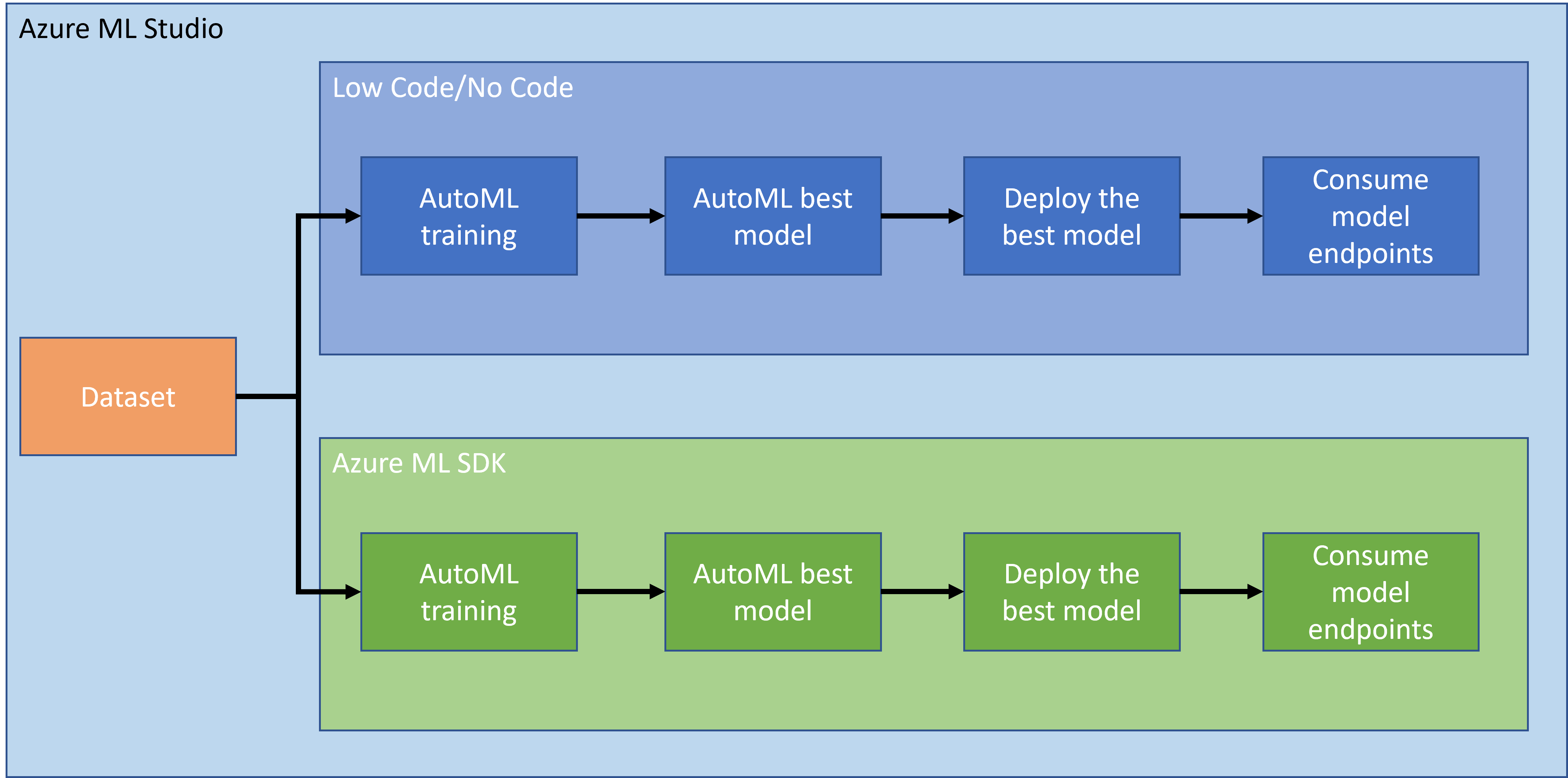
Всеки метод има своите предимства и недостатъци. Методът "Малко код/Без код" е по-лесен за започване, тъй като включва работа с графичен потребителски интерфейс (GUI), без да е необходимо предварително познаване на код. Този метод позволява бързо тестване на жизнеспособността на проекта и създаване на POC (Proof Of Concept). Въпреки това, когато проектът се разраства и трябва да бъде готов за производство, не е практично да се създават ресурси чрез GUI. Тогава е необходимо програмно автоматизиране на всичко - от създаването на ресурси до разгръщането на модел. Тук става важно да знаете как да използвате Azure ML SDK.
| Малко код/Без код | Azure ML SDK | |
|---|---|---|
| Познания по код | Не се изискват | Изискват се |
| Време за разработка | Бързо и лесно | Зависи от познанията по код |
| Готовност за производство | Не | Да |
1.3 Набор от данни за сърдечна недостатъчност:
Сърдечно-съдовите заболявания (CVDs) са водещата причина за смъртност в световен мащаб, като представляват 31% от всички смъртни случаи. Екологични и поведенчески рискови фактори като употреба на тютюн, нездравословна диета и затлъстяване, физическа неактивност и вредна употреба на алкохол могат да бъдат използвани като характеристики за модели за оценка. Възможността за прогнозиране на вероятността за развитие на CVD може да бъде от голяма полза за предотвратяване на атаки при хора с висок риск.
Kaggle предоставя набор от данни за сърдечна недостатъчност, който ще използваме за този проект. Можете да изтеглите набора от данни сега. Това е табличен набор от данни с 13 колони (12 характеристики и 1 целева променлива) и 299 реда.
| Име на променливата | Тип | Описание | Пример | |
|---|---|---|---|---|
| 1 | age | числов | възраст на пациента | 25 |
| 2 | anaemia | булев | Намаляване на червените кръвни клетки или хемоглобина | 0 или 1 |
| 3 | creatinine_phosphokinase | числов | Ниво на ензима CPK в кръвта | 542 |
| 4 | diabetes | булев | Дали пациентът има диабет | 0 или 1 |
| 5 | ejection_fraction | числов | Процент кръв, напускаща сърцето при всяка контракция | 45 |
| 6 | high_blood_pressure | булев | Дали пациентът има хипертония | 0 или 1 |
| 7 | platelets | числов | Тромбоцити в кръвта | 149000 |
| 8 | serum_creatinine | числов | Ниво на серумния креатинин в кръвта | 0.5 |
| 9 | serum_sodium | числов | Ниво на серумния натрий в кръвта | jun |
| 10 | sex | булев | жена или мъж | 0 или 1 |
| 11 | smoking | булев | Дали пациентът пуши | 0 или 1 |
| 12 | time | числов | период на проследяване (дни) | 4 |
| ---- | --------------------------- | ----------------- | ----------------------------------------------------------- | ------------------- |
| 21 | DEATH_EVENT [Цел] | булев | дали пациентът умира по време на периода на проследяване | 0 или 1 |
След като имате набора от данни, можем да започнем проекта в Azure.
2. Обучение на модел с малко код/без код в Azure ML Studio
2.1 Създаване на работно пространство в Azure ML
За да обучите модел в Azure ML, първо трябва да създадете работно пространство в Azure ML. Работното пространство е основният ресурс за Azure Machine Learning, предоставящ централизирано място за работа с всички артефакти, които създавате, когато използвате Azure Machine Learning. Работното пространство съхранява историята на всички тренировъчни изпълнения, включително дневници, метрики, изходни данни и моментна снимка на вашите скриптове. Използвате тази информация, за да определите кое тренировъчно изпълнение произвежда най-добрия модел. Научете повече
Препоръчително е да използвате най-актуалния браузър, който е съвместим с вашата операционна система. Поддържаните браузъри са:
- Microsoft Edge (новият Microsoft Edge, последна версия. Не Microsoft Edge legacy)
- Safari (последна версия, само за Mac)
- Chrome (последна версия)
- Firefox (последна версия)
За да използвате Azure Machine Learning, създайте работно пространство във вашия Azure абонамент. След това можете да използвате това работно пространство, за да управлявате данни, изчислителни ресурси, код, модели и други артефакти, свързани с вашите работни процеси за машинно обучение.
ЗАБЕЛЕЖКА: Вашият Azure абонамент ще бъде таксуван с малка сума за съхранение на данни, докато работното пространство на Azure Machine Learning съществува във вашия абонамент, затова препоръчваме да изтриете работното пространство на Azure Machine Learning, когато вече не го използвате.
-
Влезте в Azure портала с Microsoft идентификационните данни, свързани с вашия Azure абонамент.
-
Изберете +Създаване на ресурс
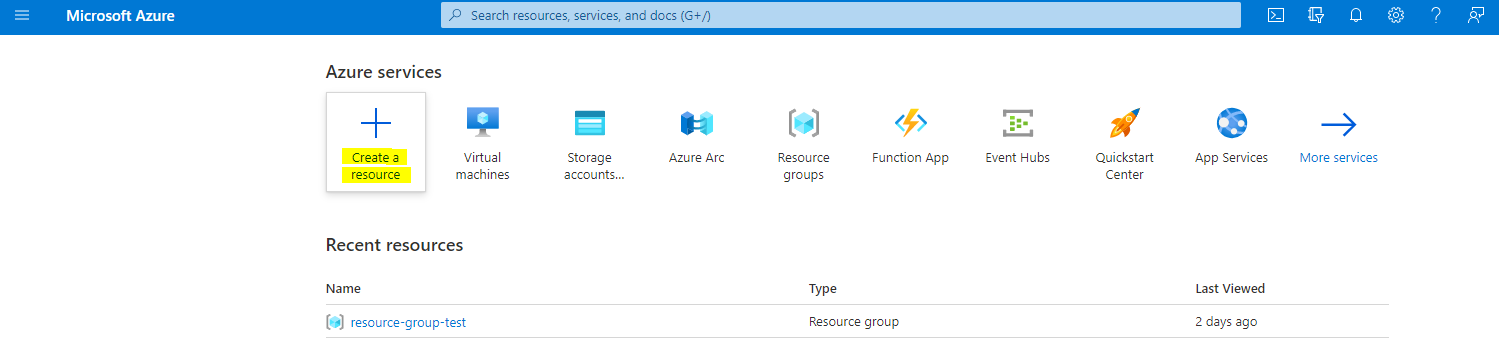
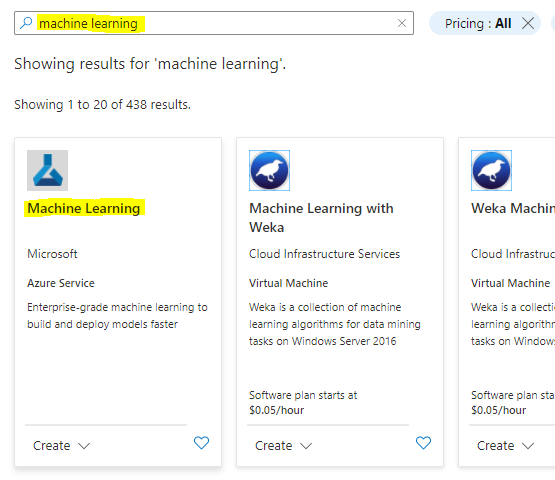
Потърсете Machine Learning и изберете плочката Machine Learning
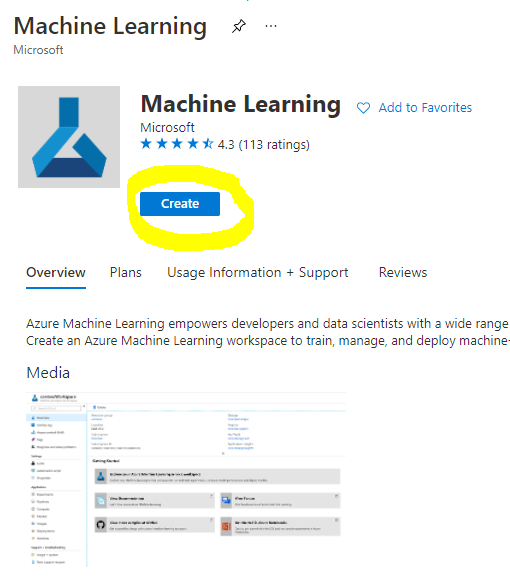
Натиснете бутона за създаване
Попълнете настройките, както следва:
- Абонамент: Вашият Azure абонамент
- Група ресурси: Създайте или изберете група ресурси
- Име на работното пространство: Въведете уникално име за вашето работно пространство
- Регион: Изберете географския регион, най-близък до вас
- Сметка за съхранение: Обърнете внимание на новата сметка за съхранение, която ще бъде създадена за вашето работно пространство
- Key vault: Обърнете внимание на новия key vault, който ще бъде създаден за вашето работно пространство
- Application insights: Обърнете внимание на новия ресурс за application insights, който ще бъде създаден за вашето работно пространство
- Регистър на контейнери: Няма (един ще бъде създаден автоматично при първото разгръщане на модел в контейнер)
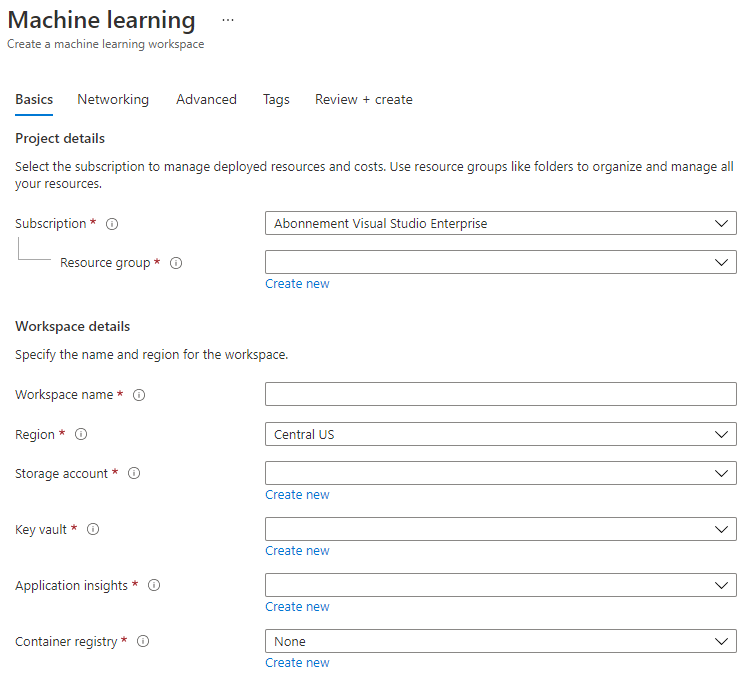
- Натиснете бутона за създаване + преглед и след това бутона за създаване
-
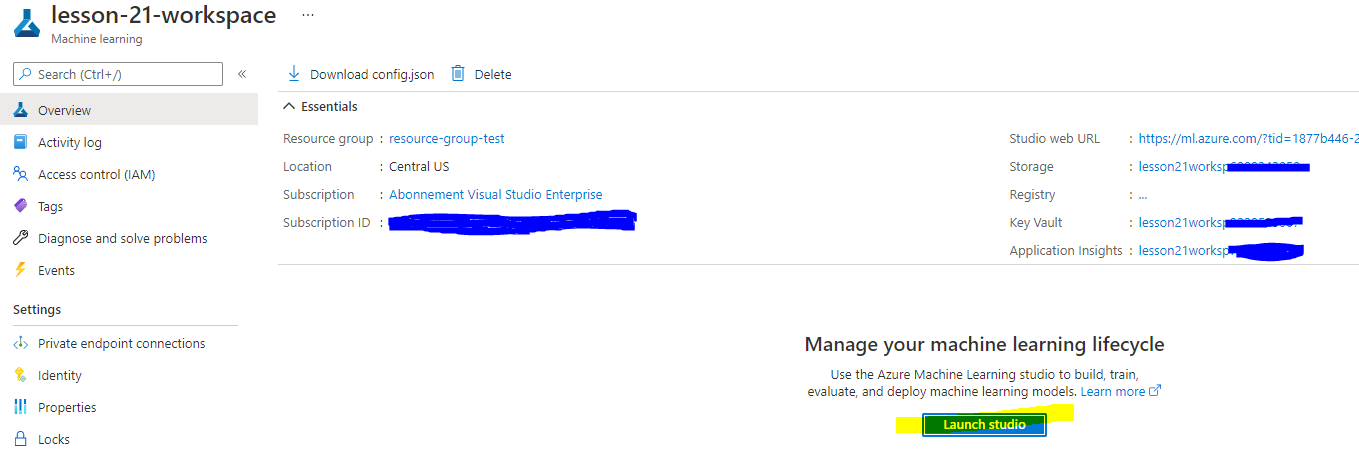
Изчакайте вашето работно пространство да бъде създадено (това може да отнеме няколко минути). След това отидете до него в портала. Можете да го намерите чрез услугата Machine Learning в Azure.
-
На страницата за преглед на вашето работно пространство стартирайте Azure Machine Learning studio (или отворете нов раздел в браузъра и навигирайте до https://ml.azure.com), и влезте в Azure Machine Learning studio с вашия Microsoft акаунт. Ако бъдете подканени, изберете вашия Azure директория и абонамент, както и вашето работно пространство на Azure Machine Learning.
- В Azure Machine Learning studio, превключете иконата ☰ в горния ляв ъгъл, за да видите различните страници в интерфейса. Можете да използвате тези страници, за да управлявате ресурсите във вашето работно пространство.
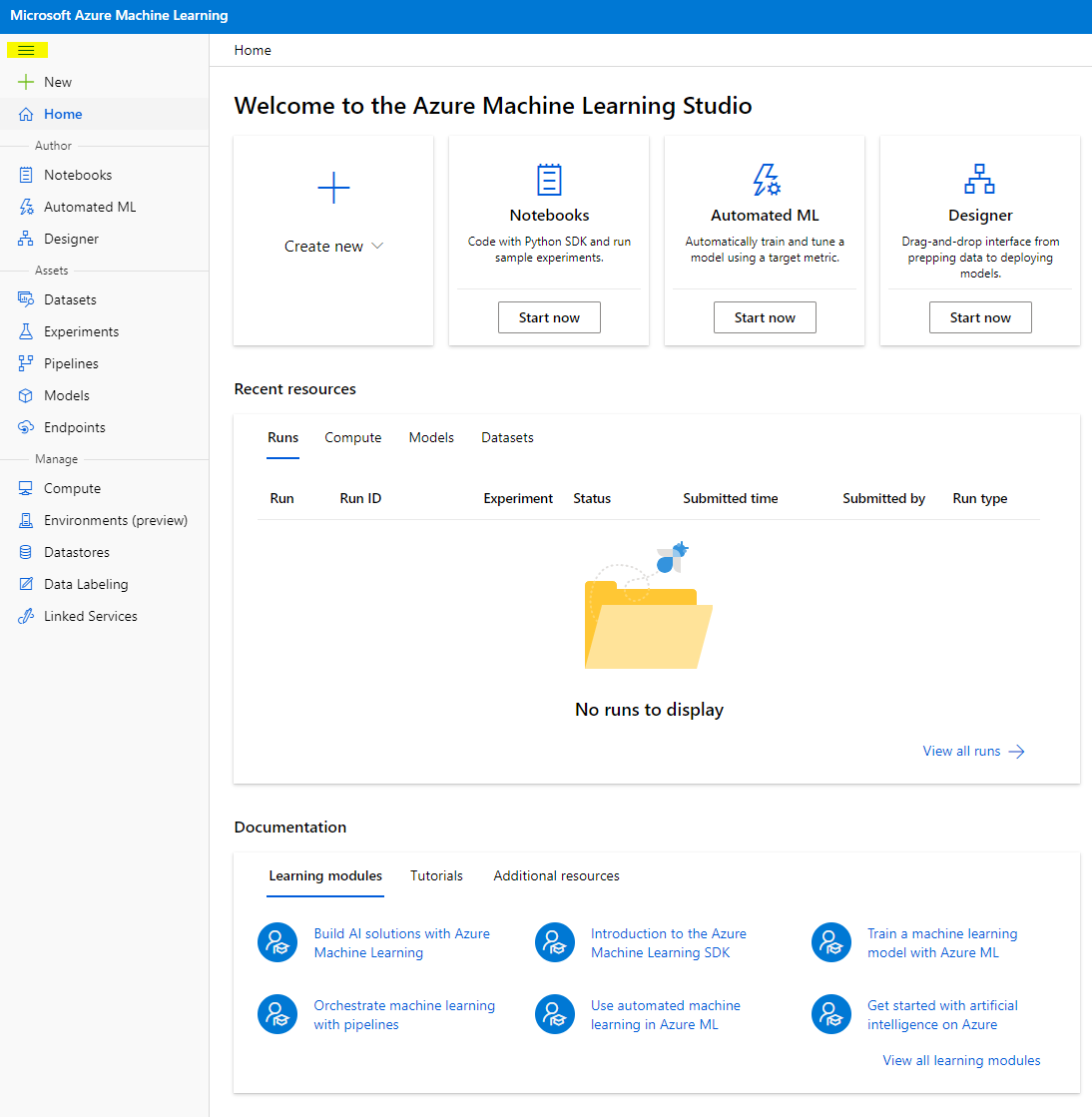
Можете да управлявате вашето работно пространство чрез Azure портала, но за специалистите по данни и инженерите по операции за машинно обучение Azure Machine Learning Studio предоставя по-фокусиран потребителски интерфейс за управление на ресурсите на работното пространство.
2.2 Изчислителни ресурси
Изчислителните ресурси са облачни ресурси, на които можете да изпълнявате процеси за обучение на модели и изследване на данни. Има четири вида изчислителни ресурси, които можете да създадете:
- Изчислителни инстанции: Работни станции за разработка, които специалистите по данни могат да използват за работа с данни и модели. Това включва създаване на виртуална машина (VM) и стартиране на инстанция на notebook. След това можете да обучите модел, като извикате изчислителен клъстер от notebook.
- Изчислителни клъстери: Скалиращи клъстери от виртуални машини за обработка на експериментален код при поискване. Ще ви е необходим, когато обучавате модел. Изчислителните клъстери могат също да използват специализирани GPU или CPU ресурси.
- Клъстери за инференция: Цели за разгръщане на предсказателни услуги, които използват вашите обучени модели.
- Свързани изчислителни ресурси: Свързва съществуващи Azure изчислителни ресурси, като виртуални машини или клъстери на Azure Databricks.
2.2.1 Избор на правилните опции за вашите изчислителни ресурси
Има няколко ключови фактора, които трябва да се вземат предвид при създаването на изчислителен ресурс, и тези избори могат да бъдат критични решения.
Нуждаете ли се от CPU или GPU?
CPU (Централен процесор) е електронна схема, която изпълнява инструкции, съставляващи компютърна програма. GPU (Графичен процесор) е специализирана електронна схема, която може да изпълнява графичен код с много висока скорост.
Основната разлика между архитектурата на CPU и GPU е, че CPU е проектиран да обработва широк спектър от задачи бързо (измерено чрез скоростта на часовника на CPU), но е ограничен в броя на задачите, които могат да се изпълняват едновременно. GPU е проектиран за паралелни изчисления и следователно е много по-добър за задачи, свързани с дълбоко обучение.
| CPU | GPU |
|---|---|
| По-евтин | По-скъп |
| По-ниско ниво на паралелност | По-високо ниво на паралелност |
| По-бавен при обучение на модели за дълбоко обучение | Оптимален за дълбоко обучение |
Размер на клъстера
По-големите клъстери са по-скъпи, но осигуряват по-добра отзивчивост. Следователно, ако имате време, но ограничен бюджет, трябва да започнете с малък клъстер. Обратно, ако имате средства, но малко време, трябва да започнете с по-голям клъстер.
Размер на виртуалната машина
В зависимост от времевите и бюджетните ограничения, можете да променяте размера на RAM, диска, броя на ядрата и скоростта на часовника. Увеличаването на всички тези параметри ще бъде по-скъпо, но ще доведе до по-добра производителност.
Посветени или нископриоритетни инстанции?
Нископриоритетна инстанция означава, че тя може да бъде прекъсната: Microsoft Azure може да вземе тези ресурси и да ги пренасочи към друга задача, прекъсвайки текущата работа. Посветена инстанция, или непрекъсваема, означава, че работата никога няма да бъде прекратена без ваше разрешение. Това е още един аспект на времето срещу парите, тъй като прекъсваемите инстанции са по-евтини от посветените.
2.2.2 Създаване на изчислителен клъстер
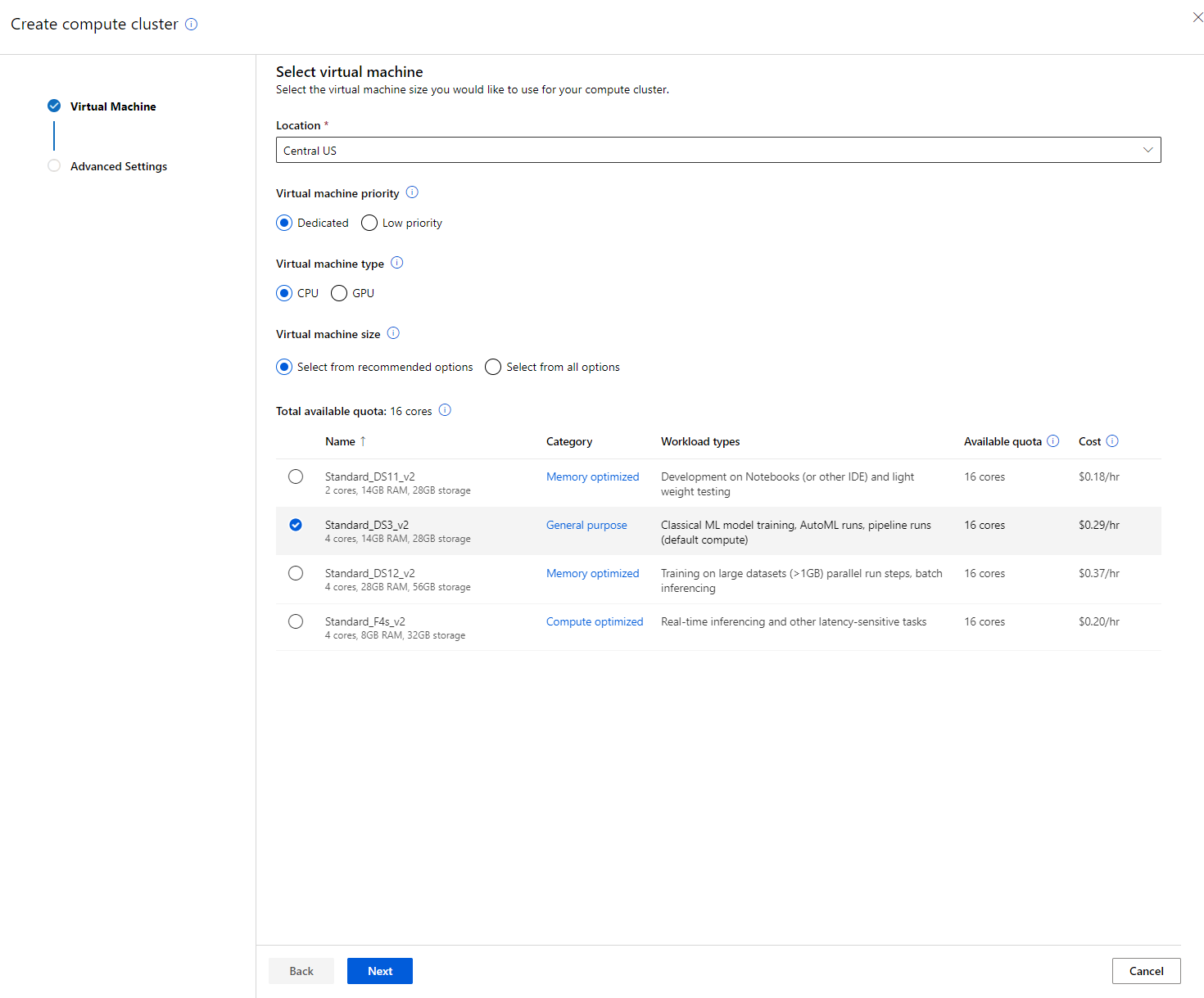
В Azure ML workspace, който създадохме по-рано, отидете на Compute и ще можете да видите различните изчислителни ресурси, които обсъдихме (например изчислителни инстанции, изчислителни клъстери, клъстери за инференция и свързани изчисления). За този проект ще ни е необходим изчислителен клъстер за обучение на модела. В Studio, кликнете върху менюто "Compute", след това върху таба "Compute cluster" и натиснете бутона "+ New", за да създадете изчислителен клъстер.
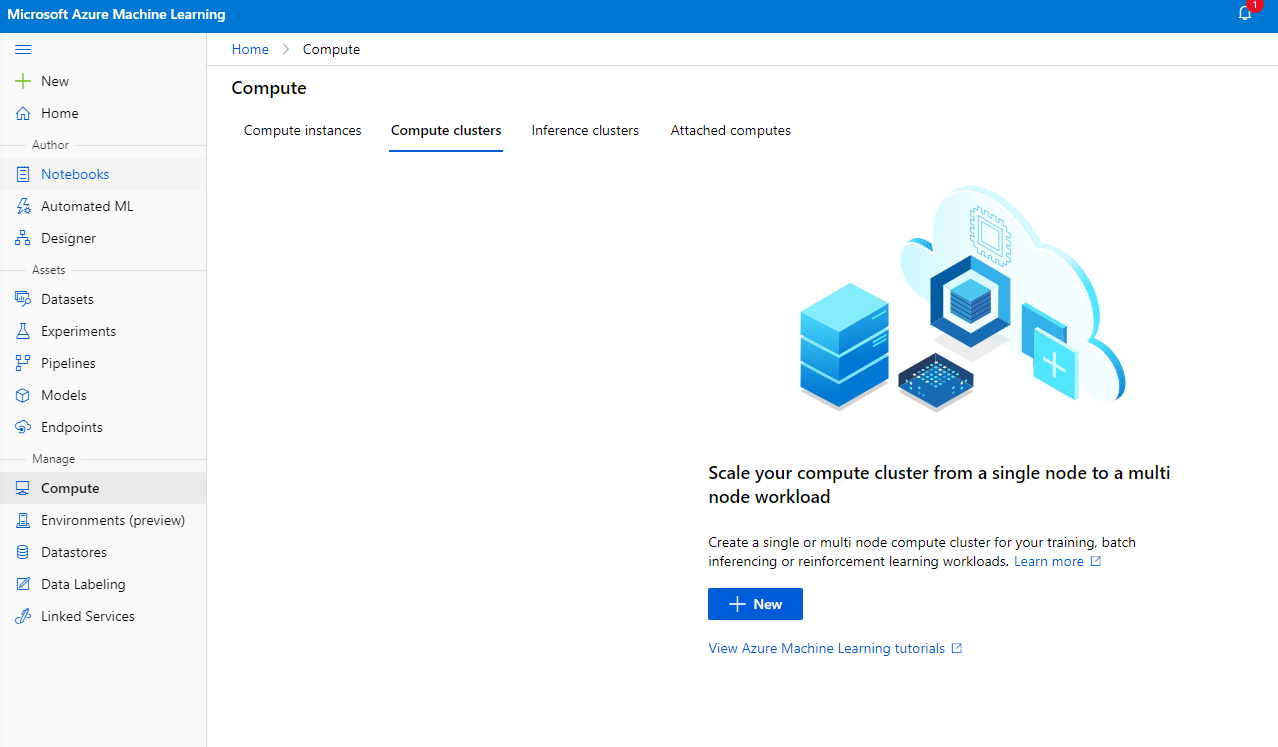
- Изберете вашите опции: Посветени срещу нископриоритетни, CPU или GPU, размер на виртуалната машина и брой ядра (можете да оставите настройките по подразбиране за този проект).
- Натиснете бутона Next.
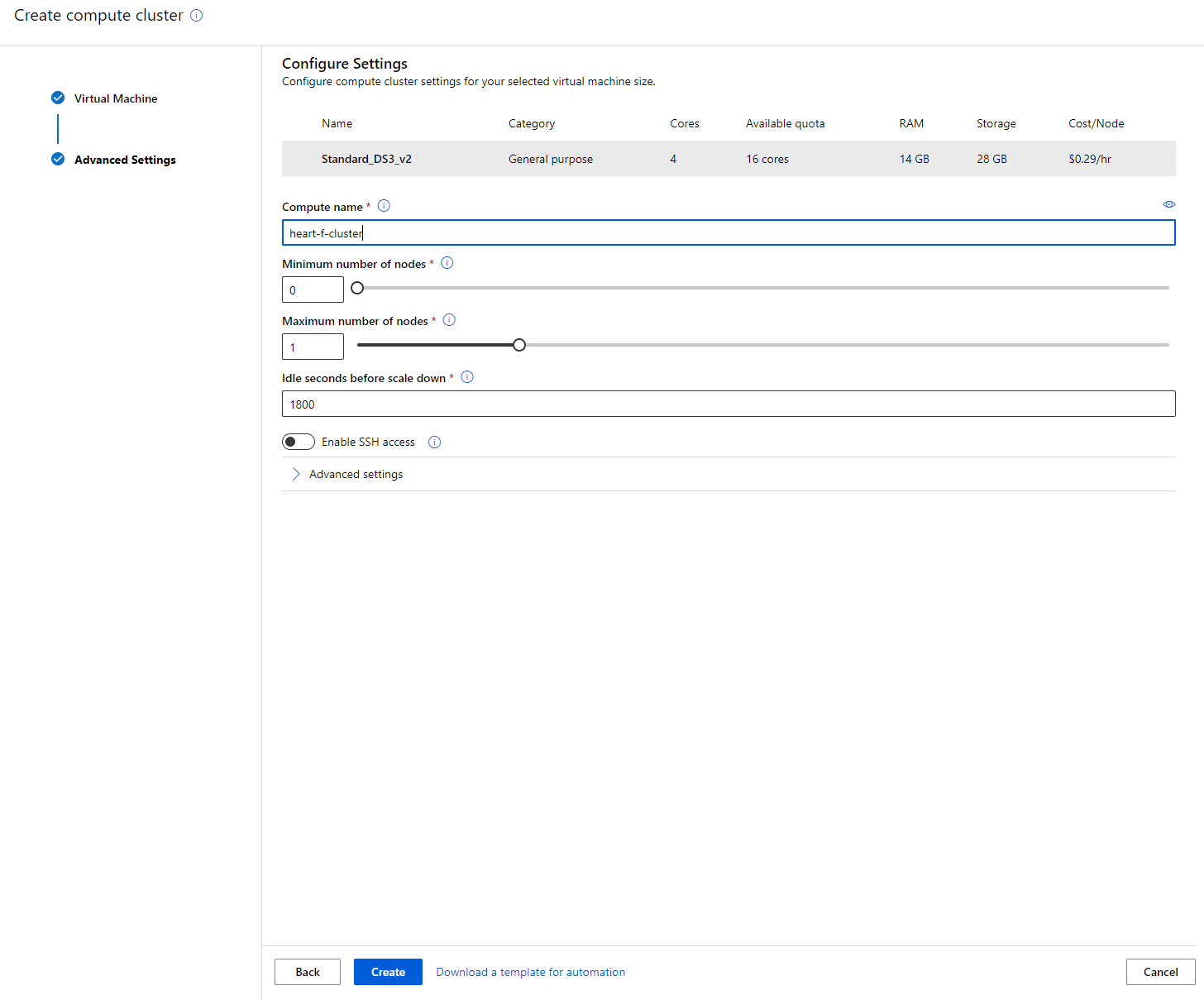
- Дайте име на клъстера.
- Изберете вашите опции: Минимален/максимален брой възли, време на бездействие преди мащабиране надолу, SSH достъп. Забележете, че ако минималният брой възли е 0, ще спестите пари, когато клъстерът е в бездействие. Забележете, че колкото по-голям е максималният брой възли, толкова по-кратко ще бъде обучението. Препоръчителният максимален брой възли е 3.
- Натиснете бутона "Create". Тази стъпка може да отнеме няколко минути.
Чудесно! Сега, когато имаме изчислителен клъстер, трябва да заредим данните в Azure ML Studio.
2.3 Зареждане на набора от данни
-
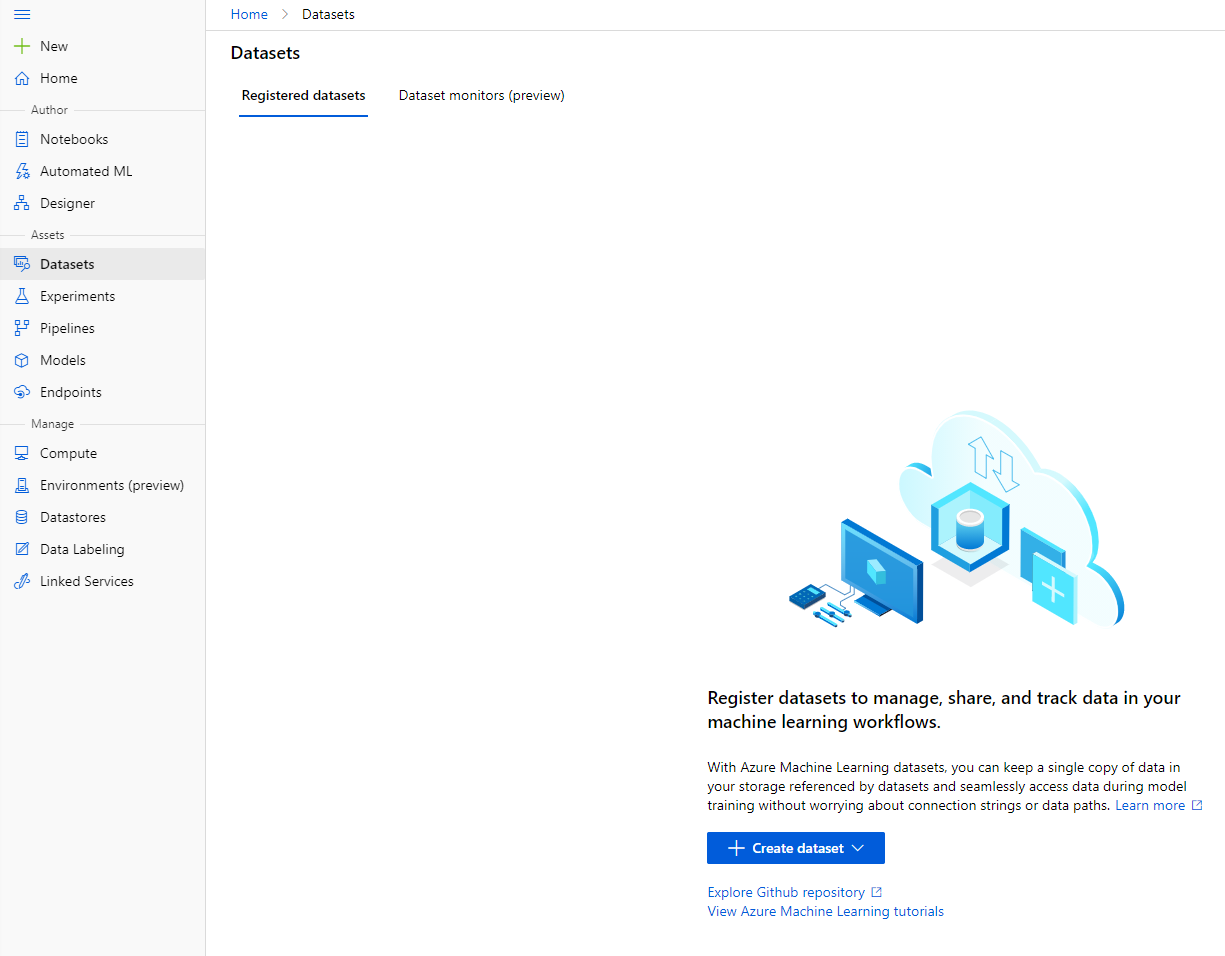
В Azure ML workspace, който създадохме по-рано, кликнете върху "Datasets" в лявото меню и натиснете бутона "+ Create dataset", за да създадете набор от данни. Изберете опцията "From local files" и изберете набора от данни от Kaggle, който изтеглихме по-рано.
-
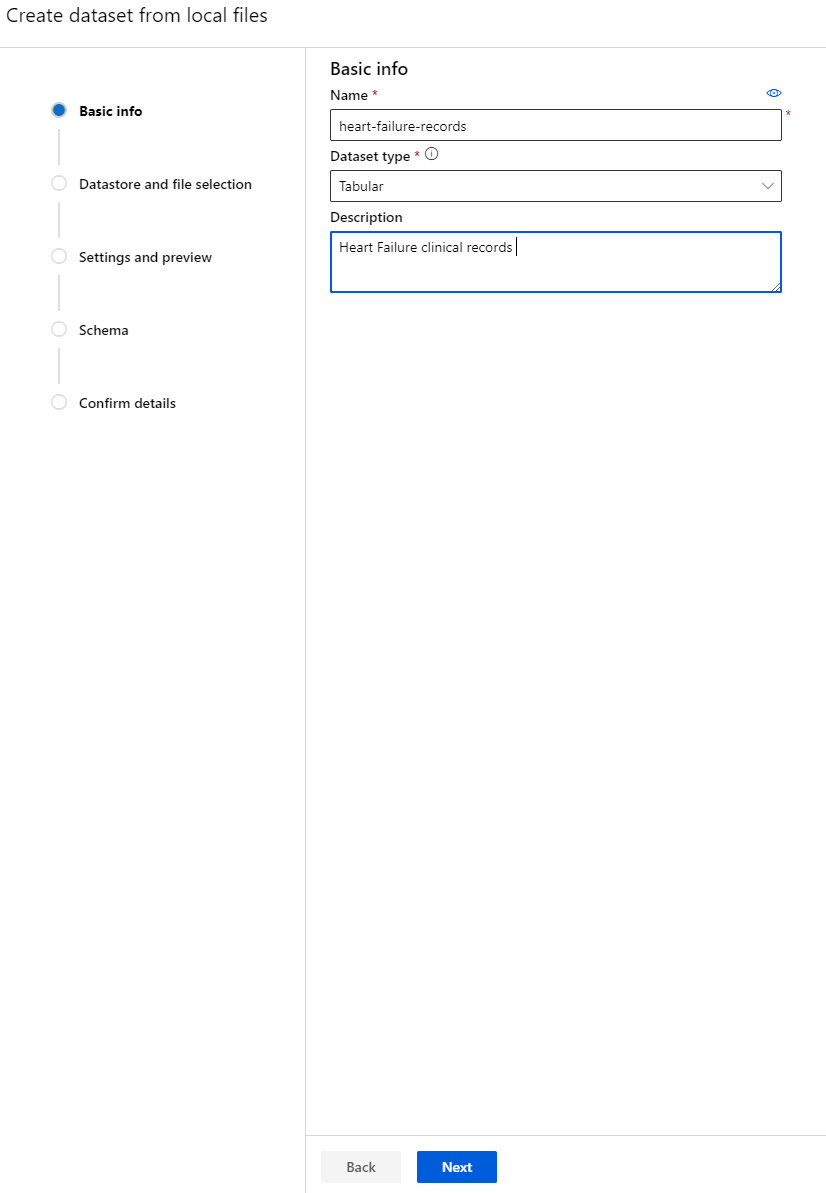
Дайте име, тип и описание на вашия набор от данни. Натиснете Next. Качете данните от файловете. Натиснете Next.
-
В схемата променете типа данни на Boolean за следните характеристики: анемия, диабет, високо кръвно налягане, пол, пушене и DEATH_EVENT. Натиснете Next и натиснете Create.
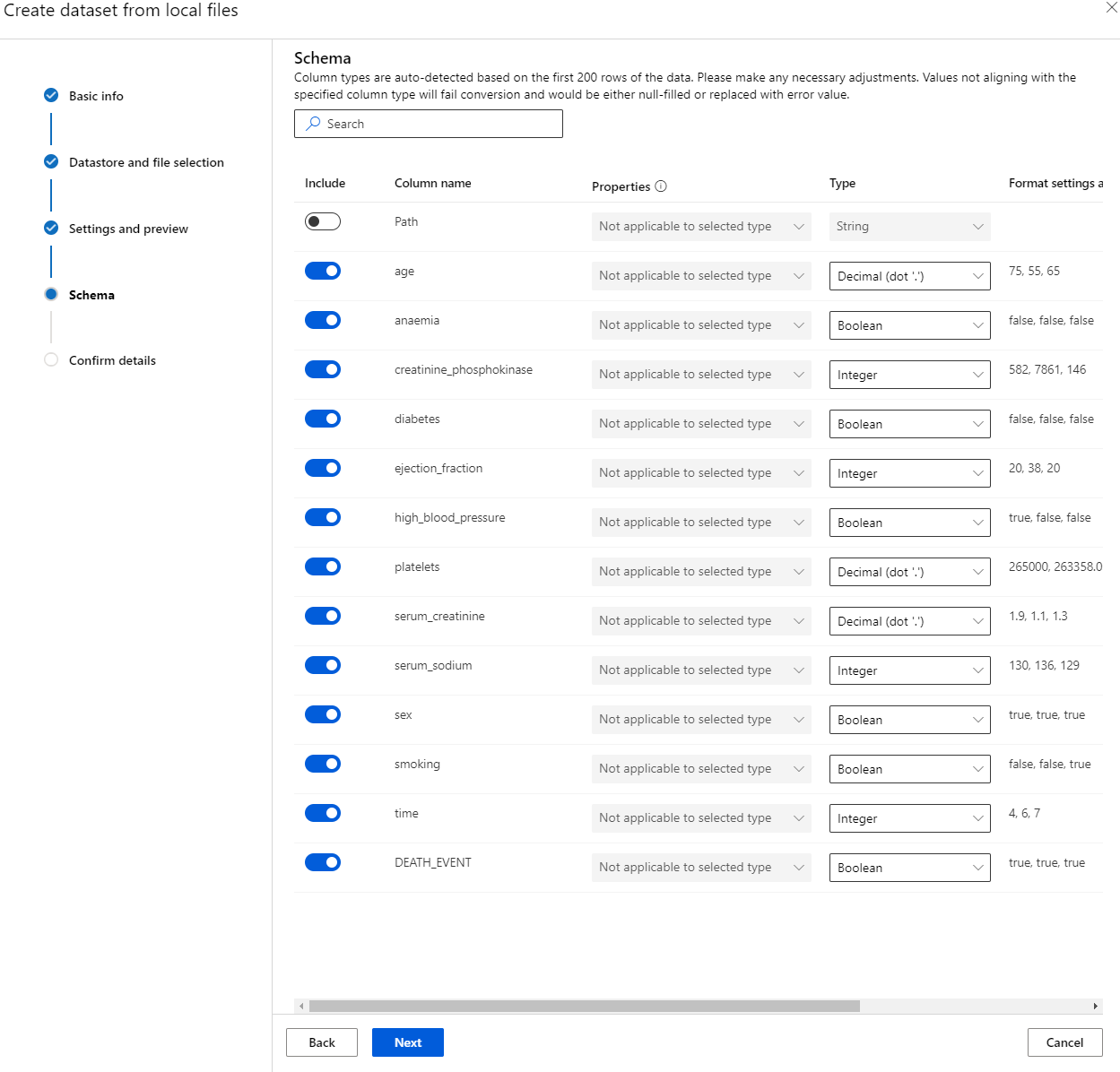
Чудесно! Сега, когато наборът от данни е на място и изчислителният клъстер е създаден, можем да започнем обучението на модела!
2.4 Обучение с малко или без код чрез AutoML
Традиционното разработване на модели за машинно обучение изисква много ресурси, значителни познания в областта и време за създаване и сравнение на десетки модели. Автоматизираното машинно обучение (AutoML) е процесът на автоматизиране на времево интензивните, итеративни задачи при разработването на модели за машинно обучение. То позволява на специалисти по данни, анализатори и разработчици да създават ML модели с висока мащабируемост, ефективност и продуктивност, като същевременно поддържат качеството на модела. Намалява времето, необходимо за получаване на готови за производство ML модели, с голяма лекота и ефективност. Научете повече
-
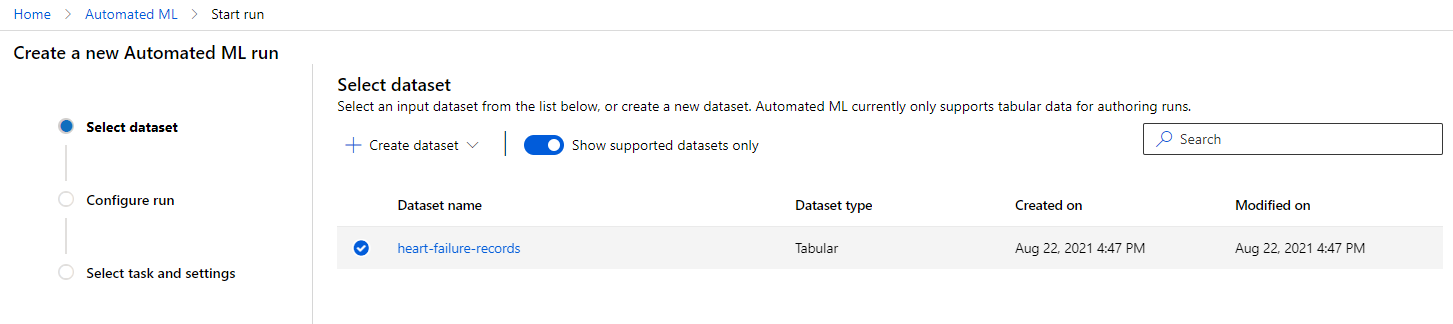
В Azure ML workspace, който създадохме по-рано, кликнете върху "Automated ML" в лявото меню и изберете набора от данни, който току-що качихте. Натиснете Next.
-
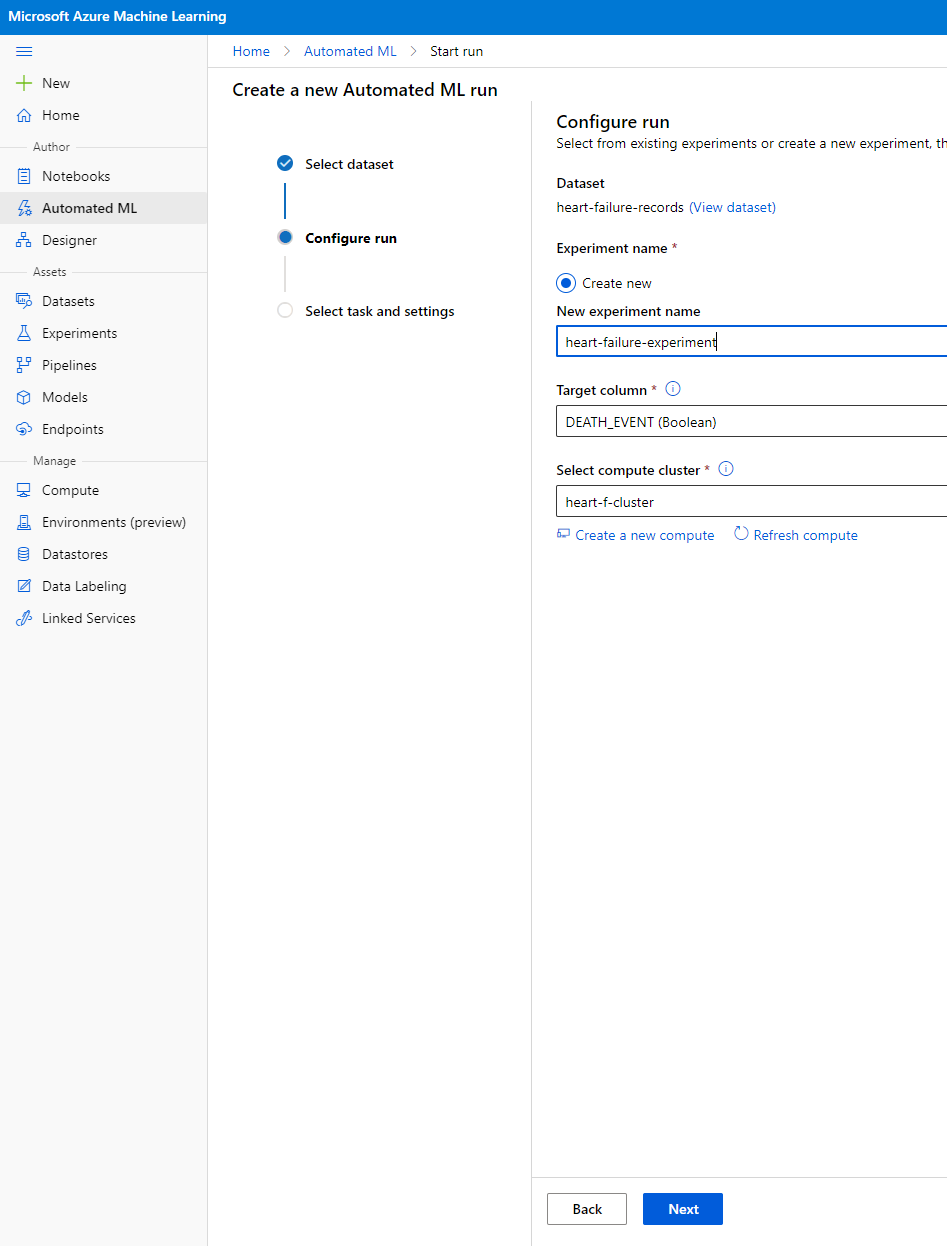
Въведете ново име на експеримент, целевата колона (DEATH_EVENT) и изчислителния клъстер, който създадохме. Натиснете Next.
-
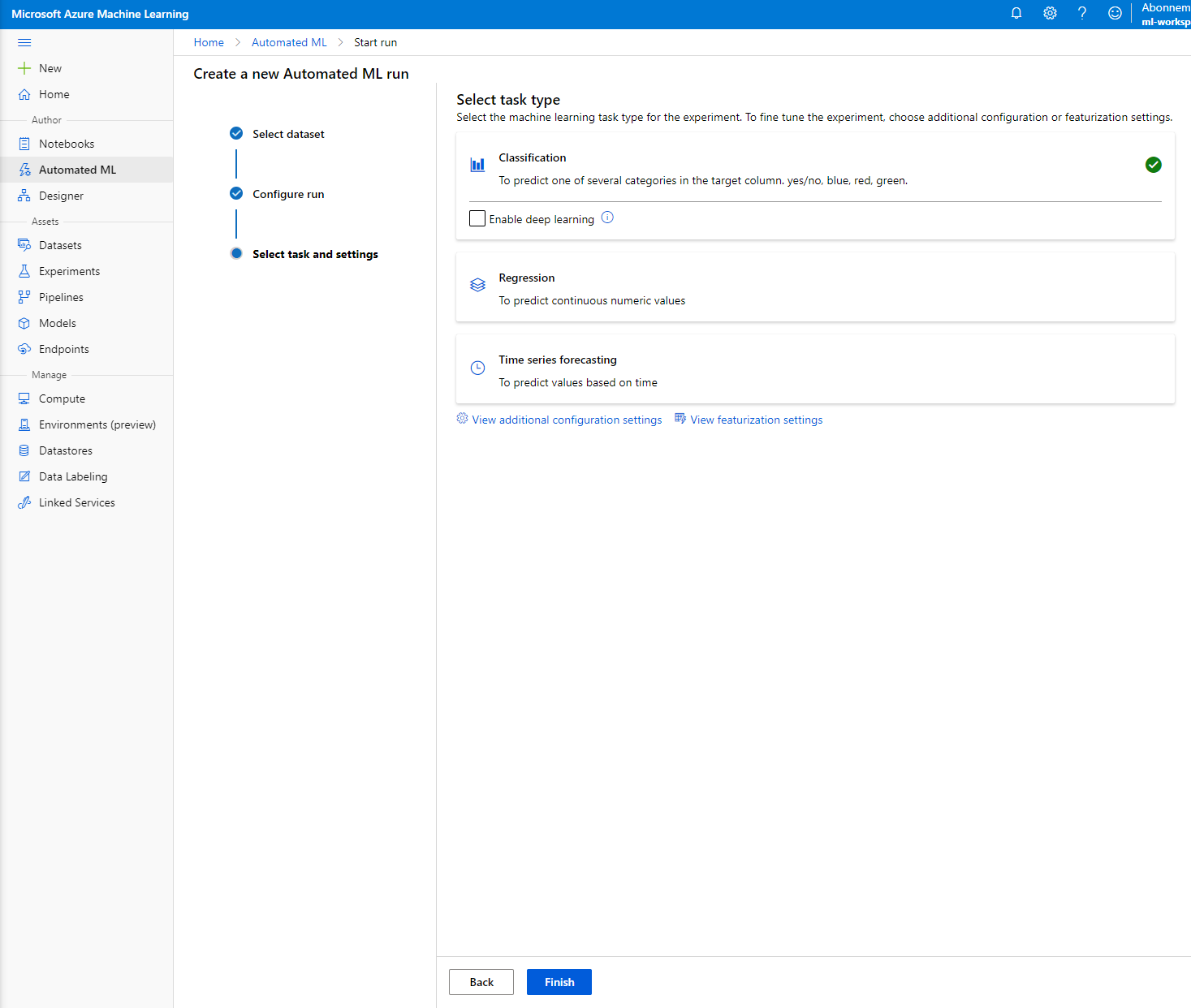
Изберете "Classification" и натиснете Finish. Тази стъпка може да отнеме между 30 минути и 1 час, в зависимост от размера на вашия изчислителен клъстер.
-
След като изпълнението приключи, кликнете върху таба "Automated ML", кликнете върху вашето изпълнение и кликнете върху алгоритъма в картата "Best model summary".
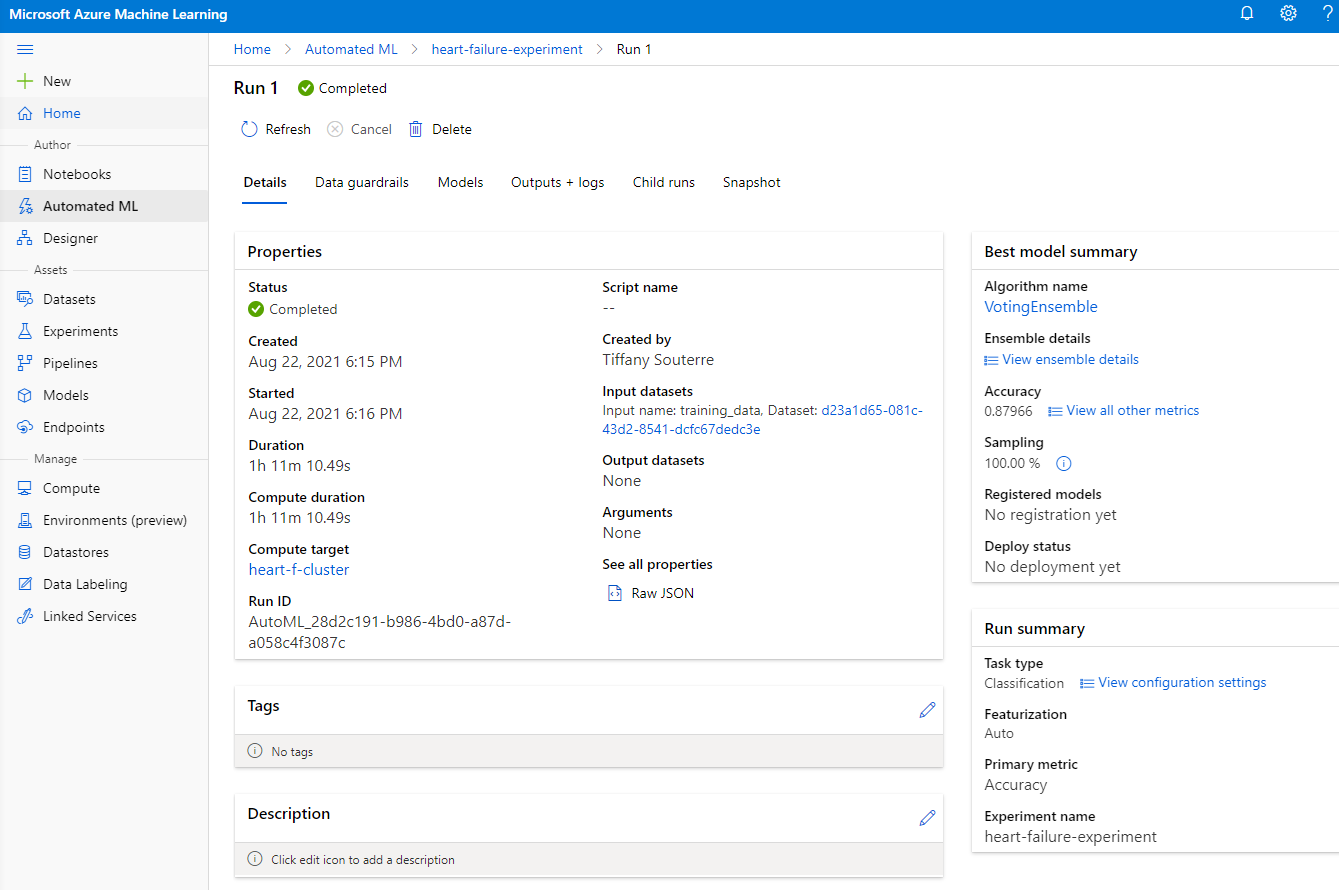
Тук можете да видите подробна информация за най-добрия модел, който AutoML е генерирал. Можете също така да разгледате други модели, генерирани в таба Models. Отделете няколко минути, за да разгледате моделите в бутона Explanations (preview). След като сте избрали модела, който искате да използвате (тук ще изберем най-добрия модел, избран от AutoML), ще видим как можем да го внедрим.
3. Внедряване на модел с малко или без код и консумация на крайна точка
3.1 Внедряване на модела
Интерфейсът за автоматизирано машинно обучение ви позволява да внедрите най-добрия модел като уеб услуга в няколко стъпки. Внедряването е интеграцията на модела, така че той да може да прави прогнози въз основа на нови данни и да идентифицира потенциални области за възможности. За този проект внедряването като уеб услуга означава, че медицински приложения ще могат да използват модела, за да правят прогнози в реално време за риска от сърдечен удар на своите пациенти.
В описанието на най-добрия модел кликнете върху бутона "Deploy".
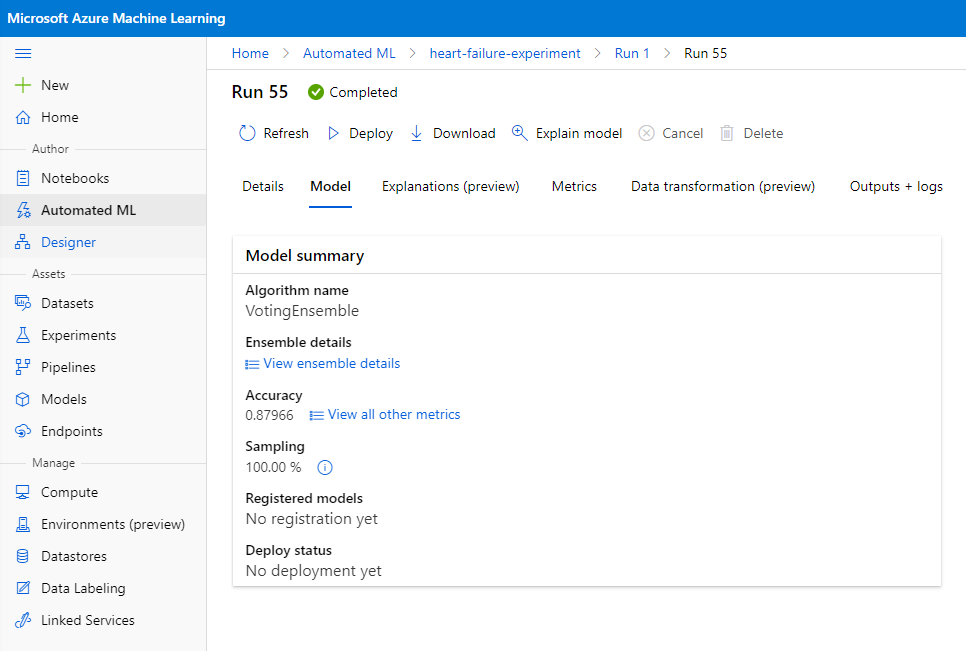
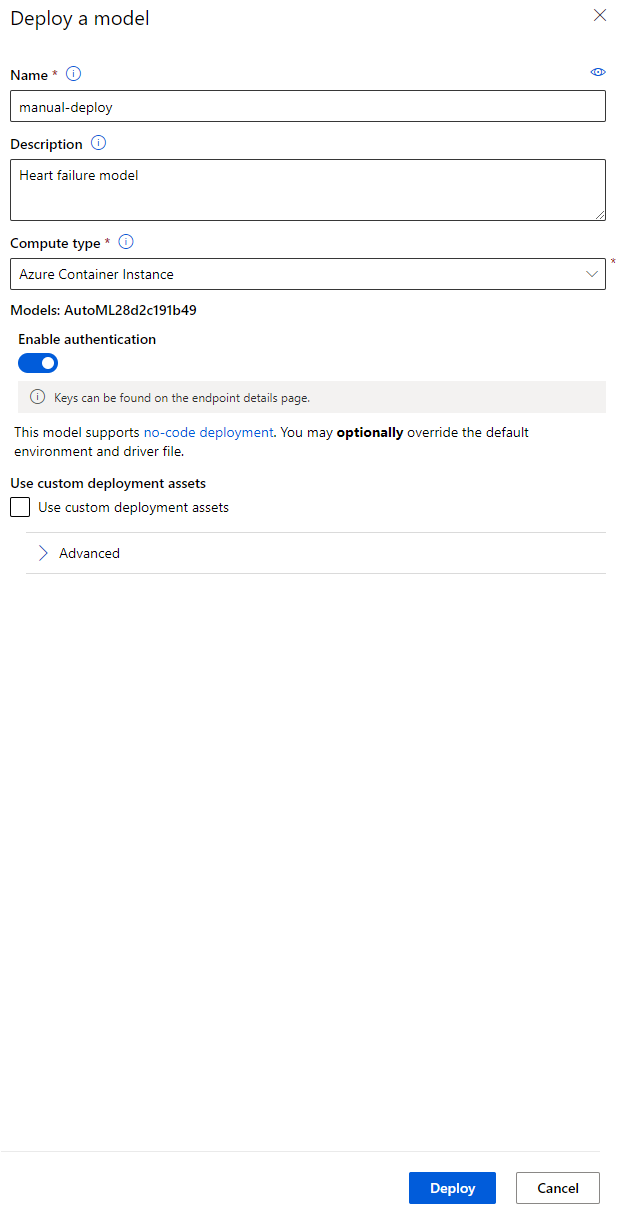
- Дайте име, описание, тип изчисление (Azure Container Instance), активирайте автентикация и натиснете Deploy. Тази стъпка може да отнеме около 20 минути за завършване. Процесът на внедряване включва няколко стъпки, включително регистриране на модела, генериране на ресурси и конфигурирането им за уеб услугата. Статусно съобщение се появява под Deploy status. Изберете Refresh периодично, за да проверите статуса на внедряването. То е внедрено и работи, когато статусът е "Healthy".
- След като е внедрено, кликнете върху таба Endpoint и кликнете върху крайна точка, която току-що сте внедрили. Тук можете да намерите всички подробности, които трябва да знаете за крайната точка.
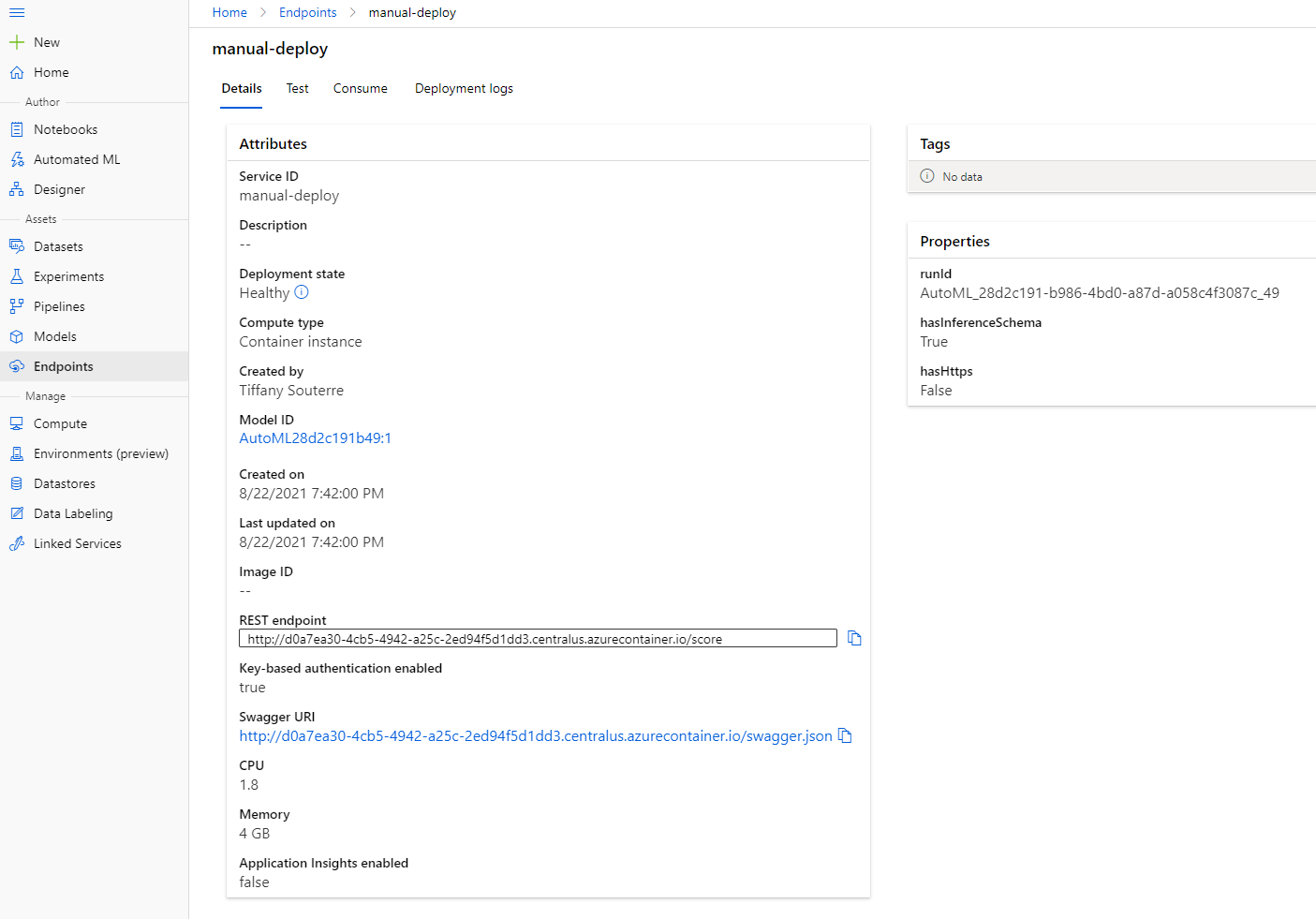
Чудесно! Сега, когато имаме внедрен модел, можем да започнем консумацията на крайната точка.
3.2 Консумация на крайна точка
Кликнете върху таба "Consume". Тук можете да намерите REST крайната точка и Python скрипт в опцията за консумация. Отделете време, за да прочетете Python кода.
Този скрипт може да бъде изпълнен директно от вашата локална машина и ще консумира вашата крайна точка.
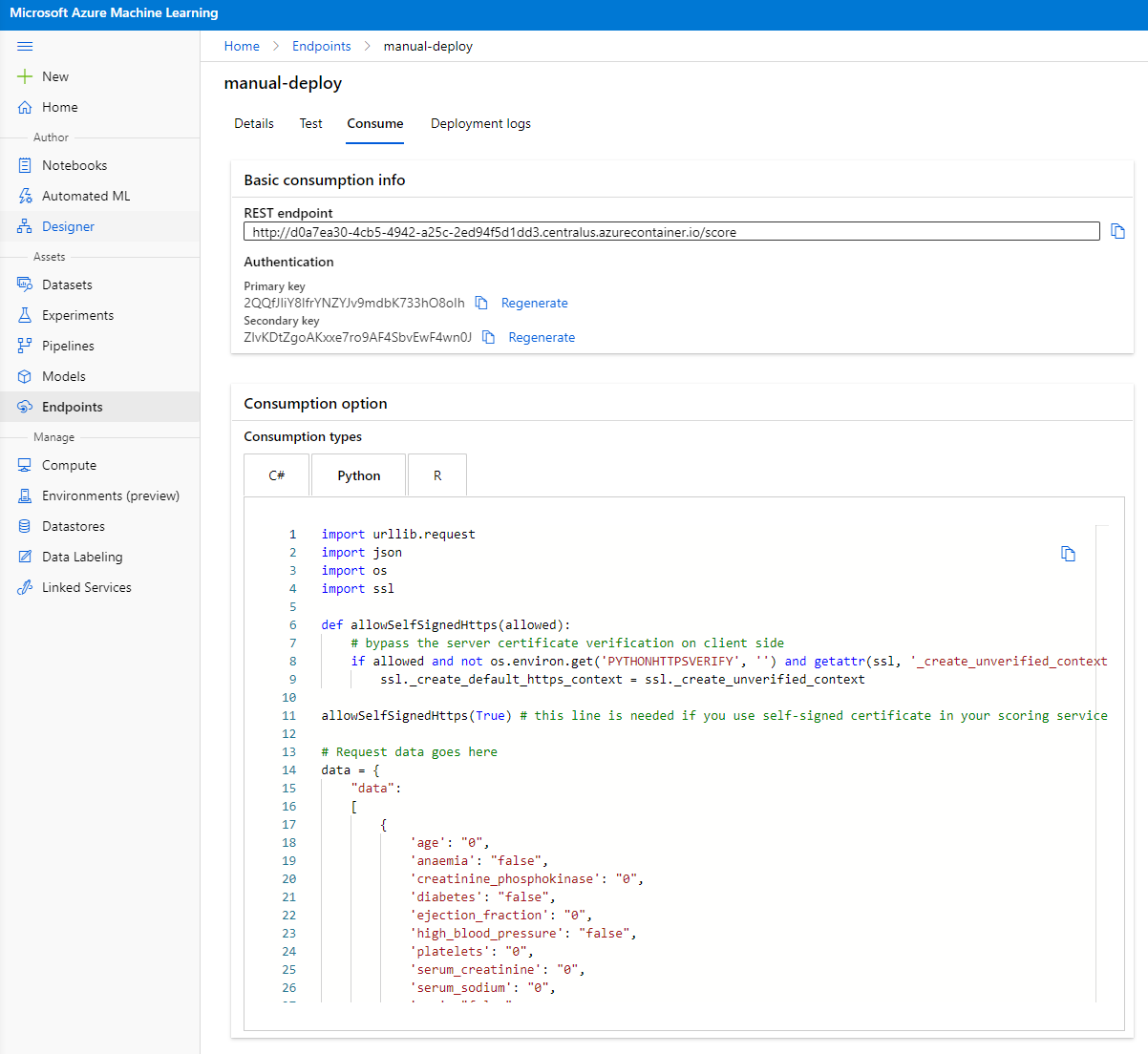
Отделете момент, за да проверите тези два реда код:
url = 'http://98e3715f-xxxx-xxxx-xxxx-9ec22d57b796.centralus.azurecontainer.io/score'
api_key = '' # Replace this with the API key for the web service
Променливата url е REST крайната точка, намерена в таба за консумация, а променливата api_key е основният ключ, също намерен в таба за консумация (само ако сте активирали автентикация). Това е начинът, по който скриптът може да консумира крайната точка.
- При изпълнение на скрипта трябва да видите следния изход:
b'"{\\"result\\": [true]}"'
Това означава, че прогнозата за сърдечна недостатъчност за дадените данни е вярна. Това има смисъл, защото ако погледнете по-отблизо данните, автоматично генерирани в скрипта, всичко е на 0 и false по подразбиране. Можете да промените данните със следния примерен вход:
data = {
    "data":
    [
        {
            'age': "0",
            'anaemia': "false",
            'creatinine_phosphokinase': "0",
            'diabetes': "false",
            'ejection_fraction': "0",
            'high_blood_pressure': "false",
            'platelets': "0",
            'serum_creatinine': "0",
            'serum_sodium': "0",
            'sex': "false",
            'smoking': "false",
            'time': "0",
        },
        {
            'age': "60",
            'anaemia': "false",
            'creatinine_phosphokinase': "500",
            'diabetes': "false",
            'ejection_fraction': "38",
            'high_blood_pressure': "false",
            'platelets': "260000",
            'serum_creatinine': "1.40",
            'serum_sodium': "137",
            'sex': "false",
            'smoking': "false",
            'time': "130",
        },
    ],
}
Скриптът трябва да върне:
python b'"{\\"result\\": [true, false]}"'
Поздравления! Току-що консумирахте модела, който беше внедрен и обучен в Azure ML!
ЗАБЕЛЕЖКА: След като приключите с проекта, не забравяйте да изтриете всички ресурси.
🚀 Предизвикателство
Разгледайте внимателно обясненията на модела и подробностите, които AutoML генерира за най-добрите модели. Опитайте се да разберете защо най-добрият модел е по-добър от останалите. Какви алгоритми са били сравнени? Какви са разликите между тях? Защо най-добрият модел се представя по-добре в този случай?
Тест след лекцията
Преглед и самостоятелно обучение
В този урок научихте как да обучите, внедрите и консумирате модел за прогнозиране на риска от сърдечна недостатъчност по начин с малко или без код в облака. Ако все още не сте го направили, задълбочете се в обясненията на модела, които AutoML генерира за най-добрите модели, и опитайте да разберете защо най-добрият модел е по-добър от останалите.
Можете да се задълбочите в AutoML с малко или без код, като прочетете тази документация.
Задание
Проект за наука за данни с малко или без код в Azure ML
Отказ от отговорност:
Този документ е преведен с помощта на AI услуга за превод Co-op Translator. Въпреки че се стремим към точност, моля, имайте предвид, че автоматизираните преводи може да съдържат грешки или неточности. Оригиналният документ на неговия роден език трябва да се счита за авторитетен източник. За критична информация се препоръчва професионален човешки превод. Ние не носим отговорност за недоразумения или погрешни интерпретации, произтичащи от използването на този превод.