
 localizeflow[bot]
7803b10dca
localizeflow[bot]
7803b10dca
|
7 months ago | |
|---|---|---|
| .. | ||
| README.md | 7 months ago | |
README.md
ಪ್ರಮಾಣಗಳನ್ನು ದೃಶ್ಯೀಕರಿಸುವುದು
 |
|---|
| ಪ್ರಮಾಣಗಳನ್ನು ದೃಶ್ಯೀಕರಿಸುವುದು - @nitya ಅವರ ಸ್ಕೆಚ್ ನೋಟ್ |
ಈ ಪಾಠದಲ್ಲಿ, ನೀವು ಪ್ರಾಕೃತಿಕ-ಕೇಂದ್ರೀಕೃತ ಬೇರೆ ಡೇಟಾಸೆಟ್ ಅನ್ನು ಬಳಸಿಕೊಂಡು ಪ್ರಮಾಣಗಳನ್ನು ದೃಶ್ಯೀಕರಿಸುವಿರಿ, ಉದಾಹರಣೆಗೆ, ಒಂದು ಡೇಟಾಸೆಟ್ನಲ್ಲಿ ಎಷ್ಟು ವಿಭಿನ್ನ ಪ್ರಕಾರದ ಫಂಗಿ ಇದ್ದಾರೆ ಎಂಬುದನ್ನು. ನಾವು ಈ ಆಕರ್ಷಕ ಫಂಗಿಗಳನ್ನು Audubon ನಿಂದ ಪಡೆದ 23 ಪ್ರಭೇದಗಳ ಗಿಲ್ಲ್ಡ್ ಮಶ್ರೂಮ್ಗಳ ವಿವರಗಳನ್ನು ಹೊಂದಿರುವ ಡೇಟಾಸೆಟ್ ಬಳಸಿ ಅನ್ವೇಷಿಸೋಣ. ನೀವು ರುಚಿಕರವಾದ ದೃಶ್ಯೀಕರಣಗಳನ್ನು ಪ್ರಯೋಗಿಸುವಿರಿ, ಉದಾಹರಣೆಗೆ:
- ಪೈ ಚಾರ್ಟ್ಗಳು 🥧
- ಡೋನಟ್ ಚಾರ್ಟ್ಗಳು 🍩
- ವಾಫಲ್ ಚಾರ್ಟ್ಗಳು 🧇
💡 ಮೈಕ್ರೋಸಾಫ್ಟ್ ರಿಸರ್ಚ್ನಿಂದ Charticulator ಎಂಬ ಬಹಳ ಆಸಕ್ತಿದಾಯಕ ಯೋಜನೆ ಉಚಿತ ಡ್ರ್ಯಾಗ್ ಮತ್ತು ಡ್ರಾಪ್ ಇಂಟರ್ಫೇಸ್ ಅನ್ನು ಡೇಟಾ ದೃಶ್ಯೀಕರಣಗಳಿಗೆ ನೀಡುತ್ತದೆ. ಅವರ ಟ್ಯುಟೋರಿಯಲ್ಗಳಲ್ಲಿ ಒಂದರಲ್ಲಿ ಅವರು ಈ ಮಶ್ರೂಮ್ ಡೇಟಾಸೆಟ್ ಅನ್ನು ಕೂಡ ಬಳಸುತ್ತಾರೆ! ಆದ್ದರಿಂದ ನೀವು ಡೇಟಾವನ್ನು ಅನ್ವೇಷಿಸಿ ಲೈಬ್ರರಿಯನ್ನು ಒಂದೇ ಸಮಯದಲ್ಲಿ ಕಲಿಯಬಹುದು: Charticulator ಟ್ಯುಟೋರಿಯಲ್.
ಪೂರ್ವ-ಪಾಠ ಪ್ರಶ್ನೋತ್ತರ
ನಿಮ್ಮ ಮಶ್ರೂಮ್ಗಳನ್ನು ಪರಿಚಯಿಸಿಕೊಳ್ಳಿ 🍄
ಮಶ್ರೂಮ್ಗಳು ಬಹಳ ಆಸಕ್ತಿದಾಯಕವಾಗಿವೆ. ಅವುಗಳನ್ನು ಅಧ್ಯಯನ ಮಾಡಲು ಡೇಟಾಸೆಟ್ ಅನ್ನು ಆಮದು ಮಾಡೋಣ:
mushrooms = read.csv('../../data/mushrooms.csv')
head(mushrooms)
ಒಂದು ಟೇಬಲ್ ವಿಶ್ಲೇಷಣೆಗೆ ಉತ್ತಮ ಡೇಟಾ ಜೊತೆಗೆ ಮುದ್ರಿತವಾಗಿದೆ:
| ವರ್ಗ | ಕ್ಯಾಪ್-ಆಕಾರ | ಕ್ಯಾಪ್-ಮೇಲ್ಮೈ | ಕ್ಯಾಪ್-ಬಣ್ಣ | ಗಾಯಗಳು | ವಾಸನೆ | ಗಿಲ್-ಸಂಯೋಜನೆ | ಗಿಲ್-ಅಂತರ | ಗಿಲ್-ಗಾತ್ರ | ಗಿಲ್-ಬಣ್ಣ | ಸ್ಟಾಕ್-ಆಕಾರ | ಸ್ಟಾಕ್-ಮೂಲ | ಸ್ಟಾಕ್-ಮೇಲ್ಮೈ-ರಿಂಗ್ಮೇಲೆ | ಸ್ಟಾಕ್-ಮೇಲ್ಮೈ-ರಿಂಗ್ಕೆಳಗೆ | ಸ್ಟಾಕ್-ಬಣ್ಣ-ರಿಂಗ್ಮೇಲೆ | ಸ್ಟಾಕ್-ಬಣ್ಣ-ರಿಂಗ್ಕೆಳಗೆ | ವೀಲ್-ಪ್ರಕಾರ | ವೀಲ್-ಬಣ್ಣ | ರಿಂಗ್-ಸಂಖ್ಯೆ | ರಿಂಗ್-ಪ್ರಕಾರ | ಸ್ಪೋರ್-ಪ್ರಿಂಟ್-ಬಣ್ಣ | ಜನಸಂಖ್ಯೆ | ವಾಸಸ್ಥಳ |
|---|---|---|---|---|---|---|---|---|---|---|---|---|---|---|---|---|---|---|---|---|---|---|
| ವಿಷಕಾರಿ | ಉಬ್ಬು | ಮೃದುವು | ಕಂದು | ಗಾಯಗಳು | ತೀವ್ರ | ಮುಕ್ತ | ಹತ್ತಿರ | ಸಣ್ಣ | ಕಪ್ಪು | ವಿಸ್ತಾರಗೊಳ್ಳುವ | ಸಮಾನ | ಮೃದುವು | ಮೃದುವು | ಬಿಳಿ | ಬಿಳಿ | ಭಾಗಶಃ | ಬಿಳಿ | ಒಂದು | ಲटकಿಸುವ | ಕಪ್ಪು | ಹರಡಿದ | ನಗರ |
| ತಿನ್ನಬಹುದಾದ | ಉಬ್ಬು | ಮೃದುವು | ಹಳದಿ | ಗಾಯಗಳು | ಬಾದಾಮಿ | ಮುಕ್ತ | ಹತ್ತಿರ | ಅಗಲ | ಕಪ್ಪು | ವಿಸ್ತಾರಗೊಳ್ಳುವ | ಕ್ಲಬ್ | ಮೃದುವು | ಮೃದುವು | ಬಿಳಿ | ಬಿಳಿ | ಭಾಗಶಃ | ಬಿಳಿ | ಒಂದು | ಲटकಿಸುವ | ಕಂದು | ಬಹಳ | ಹುಲ್ಲುಗಳು |
| ತಿನ್ನಬಹುದಾದ | ಘಂಟೆ | ಮೃದುವು | ಬಿಳಿ | ಗಾಯಗಳು | ಅನೀಸ್ | ಮುಕ್ತ | ಹತ್ತಿರ | ಅಗಲ | ಕಂದು | ವಿಸ್ತಾರಗೊಳ್ಳುವ | ಕ್ಲಬ್ | ಮೃದುವು | ಮೃದುವು | ಬಿಳಿ | ಬಿಳಿ | ಭಾಗಶಃ | ಬಿಳಿ | ಒಂದು | ಲटकಿಸುವ | ಕಂದು | ಬಹಳ | ಮೇದಾನಗಳು |
| ವಿಷಕಾರಿ | ಉಬ್ಬು | ತೊಗರಿ | ಬಿಳಿ | ಗಾಯಗಳು | ತೀವ್ರ | ಮುಕ್ತ | ಹತ್ತಿರ | ಸಣ್ಣ | ಕಂದು | ವಿಸ್ತಾರಗೊಳ್ಳುವ | ಸಮಾನ | ಮೃದುವು | ಮೃದುವು | ಬಿಳಿ | ಬಿಳಿ | ಭಾಗಶಃ | ಬಿಳಿ | ಒಂದು | ಲटकಿಸುವ | ಕಪ್ಪು | ಹರಡಿದ | ನಗರ |
| ತಿನ್ನಬಹುದಾದ | ಉಬ್ಬು | ಮೃದುವು | ಹಸಿರು | ಗಾಯಗಳಿಲ್ಲ | ಇಲ್ಲ | ಮುಕ್ತ | ತುಂಬಿದ | ಅಗಲ | ಕಪ್ಪು | ಸಣ್ಣಗೊಳ್ಳುವ | ಸಮಾನ | ಮೃದುವು | ಮೃದುವು | ಬಿಳಿ | ಬಿಳಿ | ಭಾಗಶಃ | ಬಿಳಿ | ಒಂದು | ಅಸ್ತಮಿಸುವ | ಕಂದು | ಬಹಳ | ಹುಲ್ಲುಗಳು |
| ತಿನ್ನಬಹುದಾದ | ಉಬ್ಬು | ತೊಗರಿ | ಹಳದಿ | ಗಾಯಗಳು | ಬಾದಾಮಿ | ಮುಕ್ತ | ಹತ್ತಿರ | ಅಗಲ | ಕಂದು | ವಿಸ್ತಾರಗೊಳ್ಳುವ | ಕ್ಲಬ್ | ಮೃದುವು | ಮೃದುವು | ಬಿಳಿ | ಬಿಳಿ | ಭಾಗಶಃ | ಬಿಳಿ | ಒಂದು | ಲटकಿಸುವ | ಕಪ್ಪು | ಬಹಳ | ಹುಲ್ಲುಗಳು |
ತಕ್ಷಣವೇ, ನೀವು ಗಮನಿಸುತ್ತೀರಿ ಎಲ್ಲಾ ಡೇಟಾ ಪಠ್ಯರೂಪದಲ್ಲಿದೆ. ನೀವು ಈ ಡೇಟಾವನ್ನು ಚಾರ್ಟ್ನಲ್ಲಿ ಬಳಸಲು ಪರಿವರ್ತಿಸಬೇಕಾಗುತ್ತದೆ. ಬಹುತೇಕ ಡೇಟಾ ವಾಸ್ತವವಾಗಿ ಒಂದು ವಸ್ತುವಾಗಿ ಪ್ರತಿನಿಧಿಸಲಾಗಿದೆ:
names(mushrooms)
ಫಲಿತಾಂಶ:
[1] "class"                    "cap.shape"
 [3] "cap.surface"              "cap.color"
 [5] "bruises"                  "odor"
 [7] "gill.attachment"          "gill.spacing"
 [9] "gill.size"                "gill.color"
[11] "stalk.shape"              "stalk.root"
[13] "stalk.surface.above.ring" "stalk.surface.below.ring"
[15] "stalk.color.above.ring"   "stalk.color.below.ring"
[17] "veil.type"                "veil.color"
[19] "ring.number"              "ring.type"
[21] "spore.print.color"        "population"
[23] "habitat"
ಈ ಡೇಟಾವನ್ನು ತೆಗೆದುಕೊಂಡು 'class' ಕಾಲಮ್ ಅನ್ನು ವರ್ಗವಾಗಿ ಪರಿವರ್ತಿಸಿ:
library(dplyr)
grouped=mushrooms %>%
  group_by(class) %>%
  summarise(count=n())
ಈಗ, ನೀವು ಮಶ್ರೂಮ್ ಡೇಟಾವನ್ನು ಮುದ್ರಿಸಿದರೆ, ಅದು ವಿಷಕಾರಿ/ತಿನ್ನಬಹುದಾದ ವರ್ಗಗಳ ಪ್ರಕಾರ ವರ್ಗೀಕೃತವಾಗಿದೆ ಎಂದು ಕಾಣಬಹುದು:
View(grouped)
| ವರ್ಗ | ಎಣಿಕೆ |
|---|---|
| ತಿನ್ನಬಹುದಾದ | 4208 |
| ವಿಷಕಾರಿ | 3916 |
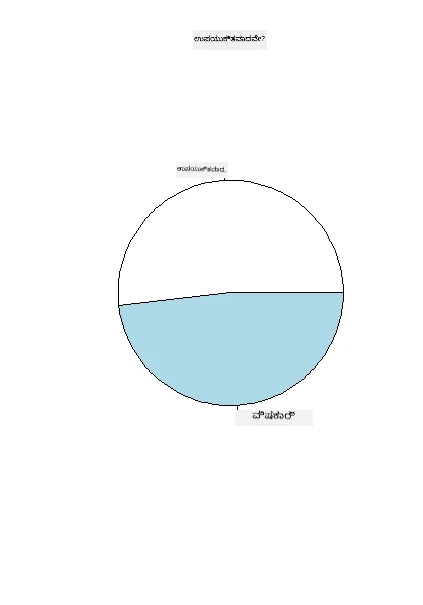
ನೀವು ಈ ಟೇಬಲ್ನಲ್ಲಿ ನೀಡಲಾದ ಕ್ರಮವನ್ನು ಅನುಸರಿಸಿ ನಿಮ್ಮ ವರ್ಗದ ಲೇಬಲ್ಗಳನ್ನು ರಚಿಸಿದರೆ, ನೀವು ಪೈ ಚಾರ್ಟ್ ರಚಿಸಬಹುದು.
ಪೈ!
pie(grouped$count,grouped$class, main="Edible?")
ಇದು, ಈ ಡೇಟಾದ ಪ್ರಮಾಣಗಳನ್ನು ಈ ಎರಡು ಮಶ್ರೂಮ್ ವರ್ಗಗಳ ಪ್ರಕಾರ ತೋರಿಸುವ ಪೈ ಚಾರ್ಟ್. ಲೇಬಲ್ಗಳ ಕ್ರಮವನ್ನು ಸರಿಯಾಗಿ ಪಡೆಯುವುದು ಬಹಳ ಮುಖ್ಯ, ವಿಶೇಷವಾಗಿ ಇಲ್ಲಿ, ಆದ್ದರಿಂದ ಲೇಬಲ್ ಅರೆ ಅನ್ನು ರಚಿಸುವ ಕ್ರಮವನ್ನು ಖಚಿತಪಡಿಸಿಕೊಳ್ಳಿ!
ಡೋನಟ್ಸ್!
ಒಂದು ಸ್ವಲ್ಪ ಹೆಚ್ಚು ದೃಶ್ಯಾತ್ಮಕವಾಗಿ ಆಸಕ್ತಿದಾಯಕ ಪೈ ಚಾರ್ಟ್ ಡೋನಟ್ ಚಾರ್ಟ್ ಆಗಿದೆ, ಇದು ಮಧ್ಯದಲ್ಲಿ ರಂಧ್ರವಿರುವ ಪೈ ಚಾರ್ಟ್. ಈ ವಿಧಾನವನ್ನು ಬಳಸಿ ನಮ್ಮ ಡೇಟಾವನ್ನು ನೋಡೋಣ.
ಮಶ್ರೂಮ್ ಬೆಳೆಯುವ ವಿವಿಧ ವಾಸಸ್ಥಳಗಳನ್ನು ನೋಡಿ:
library(dplyr)
habitat=mushrooms %>%
  group_by(habitat) %>%
  summarise(count=n())
View(habitat)
ಫಲಿತಾಂಶ:
| ವಾಸಸ್ಥಳ | ಎಣಿಕೆ |
|---|---|
| ಹುಲ್ಲುಗಳು | 2148 |
| ಎಲೆಗಳು | 832 |
| ಮೇದಾನಗಳು | 292 |
| ದಾರಿಗಳು | 1144 |
| ನಗರ | 368 |
| ತ್ಯಾಜ್ಯ | 192 |
| ಮರ | 3148 |
ಇಲ್ಲಿ, ನೀವು ನಿಮ್ಮ ಡೇಟಾವನ್ನು ವಾಸಸ್ಥಳದ ಪ್ರಕಾರ ಗುಂಪುಮಾಡುತ್ತಿದ್ದೀರಿ. 7 ವಾಸಸ್ಥಳಗಳಿವೆ, ಅವುಗಳನ್ನು ನಿಮ್ಮ ಡೋನಟ್ ಚಾರ್ಟ್ ಲೇಬಲ್ಗಾಗಿ ಬಳಸಿ:
library(ggplot2)
library(webr)
PieDonut(habitat, aes(habitat, count=count))
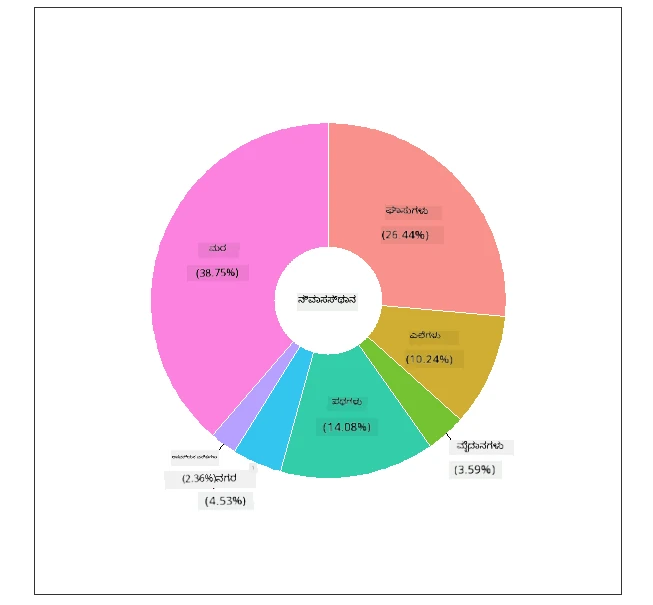
ಈ ಕೋಡ್ ಎರಡು ಲೈಬ್ರರಿಗಳನ್ನು ಬಳಸುತ್ತದೆ - ggplot2 ಮತ್ತು webr. webr ಲೈಬ್ರರಿಯ PieDonut ಫಂಕ್ಷನ್ ಬಳಸಿ, ನಾವು ಸುಲಭವಾಗಿ ಡೋನಟ್ ಚಾರ್ಟ್ ರಚಿಸಬಹುದು!
R ನಲ್ಲಿ ಡೋನಟ್ ಚಾರ್ಟ್ಗಳನ್ನು ಕೇವಲ ggplot2 ಲೈಬ್ರರಿಯೊಂದಿಗೆ ಕೂಡ ಮಾಡಬಹುದು. ನೀವು ಅದನ್ನು ಇಲ್ಲಿ ಹೆಚ್ಚು ತಿಳಿದುಕೊಳ್ಳಬಹುದು ಮತ್ತು ಸ್ವತಃ ಪ್ರಯತ್ನಿಸಬಹುದು.
ನೀವು ಈಗ ನಿಮ್ಮ ಡೇಟಾವನ್ನು ಗುಂಪುಮಾಡುವುದು ಮತ್ತು ಅದನ್ನು ಪೈ ಅಥವಾ ಡೋನಟ್ ಆಗಿ ಪ್ರದರ್ಶಿಸುವುದನ್ನು ತಿಳಿದಿದ್ದೀರಿ, ನೀವು ಇತರ ಚಾರ್ಟ್ ಪ್ರಕಾರಗಳನ್ನು ಅನ್ವೇಷಿಸಬಹುದು. ವಾಫಲ್ ಚಾರ್ಟ್ ಅನ್ನು ಪ್ರಯತ್ನಿಸಿ, ಇದು ಪ್ರಮಾಣವನ್ನು ಅನ್ವೇಷಿಸುವ ಬೇರೆ ವಿಧಾನ.
ವಾಫಲ್ಸ್!
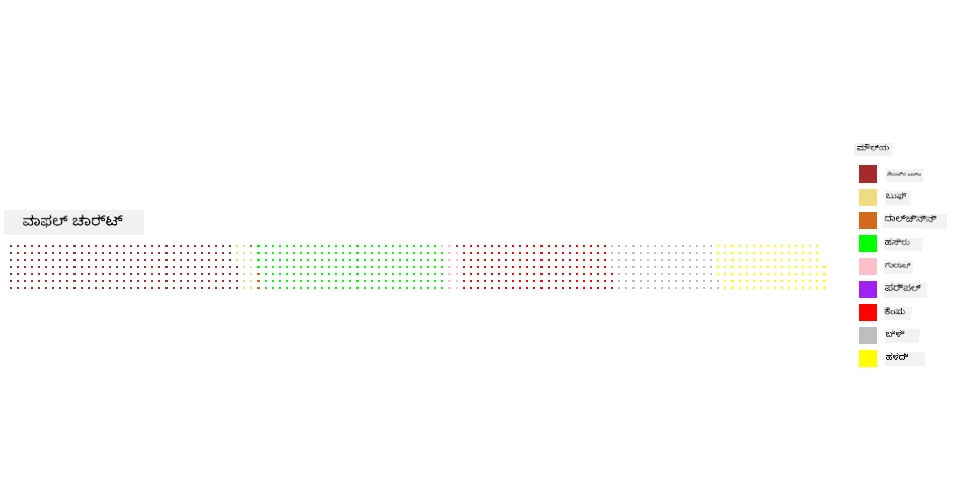
'ವಾಫಲ್' ಪ್ರಕಾರದ ಚಾರ್ಟ್ ಒಂದು 2D ಚದರಗಳ ಸರಣಿಯಾಗಿ ಪ್ರಮಾಣಗಳನ್ನು ದೃಶ್ಯೀಕರಿಸುವ ಬೇರೆ ವಿಧಾನ. ಈ ಡೇಟಾಸೆಟ್ನ ಮಶ್ರೂಮ್ ಕ್ಯಾಪ್ ಬಣ್ಣಗಳ ವಿಭಿನ್ನ ಪ್ರಮಾಣಗಳನ್ನು ದೃಶ್ಯೀಕರಿಸಲು ಪ್ರಯತ್ನಿಸಿ. ಇದಕ್ಕಾಗಿ, ನೀವು waffle ಎಂಬ ಸಹಾಯಕ ಲೈಬ್ರರಿಯನ್ನು ಸ್ಥಾಪಿಸಿ ಅದನ್ನು ಬಳಸಿ ನಿಮ್ಮ ದೃಶ್ಯೀಕರಣವನ್ನು ರಚಿಸಬೇಕು:
install.packages("waffle", repos = "https://cinc.rud.is")
ನಿಮ್ಮ ಡೇಟಾದ ಒಂದು ವಿಭಾಗವನ್ನು ಗುಂಪುಮಾಡಿ:
library(dplyr)
cap_color=mushrooms %>%
  group_by(cap.color) %>%
  summarise(count=n())
View(cap_color)
ಲೇಬಲ್ಗಳನ್ನು ರಚಿಸಿ ನಂತರ ನಿಮ್ಮ ಡೇಟಾವನ್ನು ಗುಂಪುಮಾಡಿ ವಾಫಲ್ ಚಾರ್ಟ್ ರಚಿಸಿ:
library(waffle)
names(cap_color$count) = paste0(cap_color$cap.color)
waffle((cap_color$count/10), rows = 7, title = "Waffle Chart")+scale_fill_manual(values=c("brown", "#F0DC82", "#D2691E", "green",
                                                                                     "pink", "purple", "red", "grey",
                                                                                     "yellow","white"))
ವಾಫಲ್ ಚಾರ್ಟ್ ಬಳಸಿ, ನೀವು ಈ ಮಶ್ರೂಮ್ ಡೇಟಾಸೆಟ್ನ ಕ್ಯಾಪ್ ಬಣ್ಣಗಳ ಪ್ರಮಾಣಗಳನ್ನು ಸ್ಪಷ್ಟವಾಗಿ ನೋಡಬಹುದು. ಆಸಕ್ತಿದಾಯಕವಾಗಿ, ಹಸಿರು ಕ್ಯಾಪ್ ಇರುವ ಮಶ್ರೂಮ್ಗಳು ಬಹಳಿವೆ!
ಈ ಪಾಠದಲ್ಲಿ, ನೀವು ಪ್ರಮಾಣಗಳನ್ನು ದೃಶ್ಯೀಕರಿಸುವ ಮೂರು ವಿಧಾನಗಳನ್ನು ಕಲಿತಿರಿ. ಮೊದಲು, ನಿಮ್ಮ ಡೇಟಾವನ್ನು ವರ್ಗಗಳಾಗಿ ಗುಂಪುಮಾಡಬೇಕು ಮತ್ತು ನಂತರ ಡೇಟಾವನ್ನು ಪ್ರದರ್ಶಿಸುವ ಅತ್ಯುತ್ತಮ ವಿಧಾನವನ್ನು ನಿರ್ಧರಿಸಬೇಕು - ಪೈ, ಡೋನಟ್ ಅಥವಾ ವಾಫಲ್. ಎಲ್ಲವೂ ರುಚಿಕರವಾಗಿವೆ ಮತ್ತು ಬಳಕೆದಾರರಿಗೆ ಡೇಟಾಸೆಟ್ನ ತಕ್ಷಣದ ದೃಶ್ಯವನ್ನು ನೀಡುತ್ತವೆ.
🚀 ಸವಾಲು
ಈ ರುಚಿಕರ ಚಾರ್ಟ್ಗಳನ್ನು Charticulator ನಲ್ಲಿ ಪುನರಾವರ್ತಿಸಿ.
ಪೋಸ್ಟ್-ಪಾಠ ಪ್ರಶ್ನೋತ್ತರ
ವಿಮರ್ಶೆ ಮತ್ತು ಸ್ವಯಂ ಅಧ್ಯಯನ
ಯಾವಾಗ ಪೈ, ಡೋನಟ್ ಅಥವಾ ವಾಫಲ್ ಚಾರ್ಟ್ ಬಳಸಬೇಕೆಂದು ಸ್ಪಷ್ಟವಾಗದಿದ್ದಾಗ ಕೆಲವೊಂದು ಲೇಖನಗಳನ್ನು ಓದಿ:
https://www.beautiful.ai/blog/battle-of-the-charts-pie-chart-vs-donut-chart
https://medium.com/@hypsypops/pie-chart-vs-donut-chart-showdown-in-the-ring-5d24fd86a9ce
https://www.mit.edu/~mbarker/formula1/f1help/11-ch-c6.htm
ಈ ಸಂಕೀರ್ಣ ನಿರ್ಧಾರ ಕುರಿತು ಹೆಚ್ಚಿನ ಮಾಹಿತಿಗಾಗಿ ಸಂಶೋಧನೆ ಮಾಡಿ.
ನಿಯೋಜನೆ
ಅಸ್ವೀಕರಣ:
ಈ ದಸ್ತಾವೇಜು AI ಅನುವಾದ ಸೇವೆ Co-op Translator ಬಳಸಿ ಅನುವಾದಿಸಲಾಗಿದೆ. ನಾವು ನಿಖರತೆಯಿಗಾಗಿ ಪ್ರಯತ್ನಿಸುತ್ತಿದ್ದರೂ, ಸ್ವಯಂಚಾಲಿತ ಅನುವಾದಗಳಲ್ಲಿ ದೋಷಗಳು ಅಥವಾ ತಪ್ಪುಗಳು ಇರಬಹುದು ಎಂಬುದನ್ನು ದಯವಿಟ್ಟು ಗಮನಿಸಿ. ಮೂಲ ಭಾಷೆಯಲ್ಲಿರುವ ಮೂಲ ದಸ್ತಾವೇಜನ್ನು ಅಧಿಕೃತ ಮೂಲವೆಂದು ಪರಿಗಣಿಸಬೇಕು. ಮಹತ್ವದ ಮಾಹಿತಿಗಾಗಿ ವೃತ್ತಿಪರ ಮಾನವ ಅನುವಾದವನ್ನು ಶಿಫಾರಸು ಮಾಡಲಾಗುತ್ತದೆ. ಈ ಅನುವಾದ ಬಳಕೆಯಿಂದ ಉಂಟಾಗುವ ಯಾವುದೇ ತಪ್ಪು ಅರ್ಥಮಾಡಿಕೊಳ್ಳುವಿಕೆ ಅಥವಾ ತಪ್ಪು ವಿವರಣೆಗಳಿಗೆ ನಾವು ಹೊಣೆಗಾರರಾಗುವುದಿಲ್ಲ.