
 localizeflow[bot]
99b18ade45
localizeflow[bot]
99b18ade45
|
6 months ago | |
|---|---|---|
| .. | ||
| README.md | 6 months ago | |
README.md
ការចាក់បង្ហាញអំពីអត្រាភាគរយ
 |
|---|
| ការចាក់បង្ហាញអំពីអត្រាភាគរយ - Sketchnote ដោយ @nitya |
នៅក្នុងមេរៀននេះ អ្នកនឹងប្រើឈុតទិន្នន័យផ្សេងទៀតដែលផ្តោតលើធម្មជាតិ ដើម្បីបង្ហាញអត្រាភាគរយ ដូចជាចំនួនបែបបទផ្សេងៗនៃប្រភេទផ្សិតដែលរស់នៅក្នុងឈុតទិន្នន័យអំពីផ្សិត។ យើងចង់ស្វែងយល់អំពីផ្សិតដែលគួរឱ្យចាប់អារម្មណ៍ទាំងនេះដោយប្រើឈុតទិន្នន័យមួយដែលបានប្រមូលផ្តុំពី Audubon ដែលបញ្ជាក់ព័ត៌មានលម្អិតអំពីប្រភេទផ្សិត ២៣ ជាតិសត្វលក្ខណៈប្រភេទស្លាបក្នុងគ្រួសារ Agaricus និង Lepiota។ អ្នកនឹងសាកល្បងជាមួយការបង្ហាញដែលឆ្ងាញ់ៗដូចជា៖
- គំនូរជាតារាងមូល 🥧
- គំនូរស្លាបព្រីង 🍩
- គំនូរតារាងវ៉ាហ្វ៊ែ 🧇
💡 គម្រោងមួយដែលគួរឲ្យចាប់អារម្មណ៍ខ្លាំងដែលហៅថា Charticulator ដោយ Microsoft Research ផ្តល់ឱ្យនូវចំណុចប្រទាក់ចាប់យកនិងទម្លាក់ដោយសេរីសម្រាប់ការបង្ហាញទិន្នន័យ។ ក្នុងមេរៀនមួយរបស់ពួកគេសព្វថ្ងៃ ខ្លួនពួកគេសម្តែងរៀបចំឈុតទិន្នន័យផ្សិតនេះផងដែរ! ដូច្នេះ អ្នកអាចស្វែងយល់ទិន្នន័យ និងសិក្សាបណ្ណាល័យនៅពេលតែមួយ: មេរៀន Charticulator។
សំណួរកម្រិតមុនបង្រៀន
ស្គាល់ពីផ្សិតរបស់អ្នក 🍄
ផ្សិតគឺគួរឱ្យចាប់អារម្មណ៍ខ្លាំង។ យើងមកនាំចូលឈុតទិន្នន័យដើម្បីសិក្សាទាំងនេះ៖
mushrooms = read.csv('../../data/mushrooms.csv')
head(mushrooms)
តារាងមួយត្រូវបានបោះពុម្ពចេញជាមួយទិន្នន័យល្អសម្រាប់វិភាគ៖
| ថ្នាក់ | រូបរាងមួក | ភាពរលោងមួក | ពណ៌មួក | ប្រេះ | ផ្លែទែ | ការចងភ្លៅ | រង្វាស់គ្នាជិត | ទំហំភ្លៅ | ពណ៌ភ្លៅ | រូបរាងកំពង់ | ជើងកំពង់ | ភាពរលោងខាងលើកំពង់ | ភាពរលោងខាងក្រោមកំពង់ | ពណ៌ខាងលើកំពង់ | ពណ៌ខាងក្រោមកំពង់ | ប្រភេទវេល | ពណ៌វេល | ចំនួនរំលង | ប្រភេទរំលង | ពណ៌ព្រីនស្ពរ | ប្រជាជន | បរិយាកាស |
|---|---|---|---|---|---|---|---|---|---|---|---|---|---|---|---|---|---|---|---|---|---|---|
| ពុលសកម្ម | ព្រួញរាងក្រោម | រលោង | សំឡីខ្មៅ | ប្រេះ | ក្លិនខ្លាញ់ | មិនចងភ្លៅ | ក្បែរ | ស្ពឹកតូច | ខ្មៅ | កំពង់តែងដល់ | ស្មើ | រលោង | រលោង | ស | ស | ផ្នែកមួយ | ស | មួយ | រំលង | ទីក្រុង | ||
| ដោះផ្លែបរិភោគ | ព្រួញរាងក្រោម | រលោង | លឿង | ប្រេះ | អាល់មល | មិនចងភ្លៅ | ក្បែរ | ក្បាលធំ | ខ្មៅ | កំពង់តែងដល់ | ក្លឹប | រលោង | រលោង | ស | ស | ផ្នែកមួយ | ស | មួយ | ច្រើន | ស្មៅ | ||
| ដោះផ្លែបរិភោគ | ខ្ទះ | រលោង | ស | ប្រេះ | ស្លឹកអាណី | មិនចងភ្លៅ | ក្បែរ | ក្បាលធំ | សំឡីខ្មៅ | កំពង់តែងដល់ | ក្លឹប | រលោង | រលោង | ស | ស | ផ្នែកមួយ | ស | មួយ | ច្រើន | ទីស្រែ | ||
| ពុលសកម្ម | ព្រួញរាងក្រោម | មានស្បែកលើ | ស | ប្រេះ | ក្លិនខ្លាញ់ | មិនចងភ្លៅ | ក្បែរ | ស្ពឹកតូច | សំឡីខ្មៅ | កំពង់តែងដល់ | ស្មើ | រលោង | រលោង | ស | ស | ផ្នែកមួយ | ស | មួយ | រំលង | ទីក្រុង | ||
| ដោះផ្លែបរិភោគ | ព្រួញរាងក្រោម | រលោង | បៃតង | គ្មានប្រេះ | គ្មានក្លិន | មិនចងភ្លៅ | ក្បែរពេញ | ក្បាលធំ | ខ្មៅ | រាបចុះ | ស្មើ | រលោង | រលោង | ស | ស | ផ្នែកមួយ | ស | មួយ | ច្រើន | ស្មៅ | ||
| ដោះផ្លែបរិភោគ | ព្រួញរាងក្រោម | មានស្បែកលើ | លឿង | ប្រេះ | អាល់មល | មិនចងភ្លៅ | ក្បែរ | ក្បាលធំ | សំឡីខ្មៅ | កំពង់តែងដល់ | ក្លឹប | រលោង | រលោង | ស | ស | ផ្នែកមួយ | ស | មួយ | ច្រើន | ស្មៅ |
ភ្លាមៗ អ្នកនឹងសង្កេតឃើញថាទិន្នន័យទាំងអស់គឺជាច្រកអក្សរ។ អ្នកត្រូវតែកែប្រែទិន្នន័យនេះដើម្បីដាក់ក្នុងតារាង។ ភាគច្រើនទិន្នន័យនេះ ត្រូវបានបញ្ចេញជាវត្ថុមួយ៖
names(mushrooms)
លទ្ធផលគឺ៖
[1] "class"                    "cap.shape"
 [3] "cap.surface"              "cap.color"
 [5] "bruises"                  "odor"
 [7] "gill.attachment"          "gill.spacing"
 [9] "gill.size"                "gill.color"
[11] "stalk.shape"              "stalk.root"
[13] "stalk.surface.above.ring" "stalk.surface.below.ring"
[15] "stalk.color.above.ring"   "stalk.color.below.ring"
[17] "veil.type"                "veil.color"
[19] "ring.number"              "ring.type"
[21] "spore.print.color"        "population"
[23] "habitat"
យកទិន្នន័យនេះហើយបំលែងជួរឈរលក្ខណៈ 'class' ទៅជាប្រភេទ៖
library(dplyr)
grouped=mushrooms %>%
  group_by(class) %>%
  summarise(count=n())
ឥឡូវនេះ បើអ្នកបោះពុម្ពទិន្នន័យផ្សិតនេះចេញ អ្នកនឹងឃើញថាវាត្រូវបានចែកជាក្រុមតាមលក្ខណៈពុល/អាចប្រើបាន៖
View(grouped)
| class | ចំនួន |
|---|---|
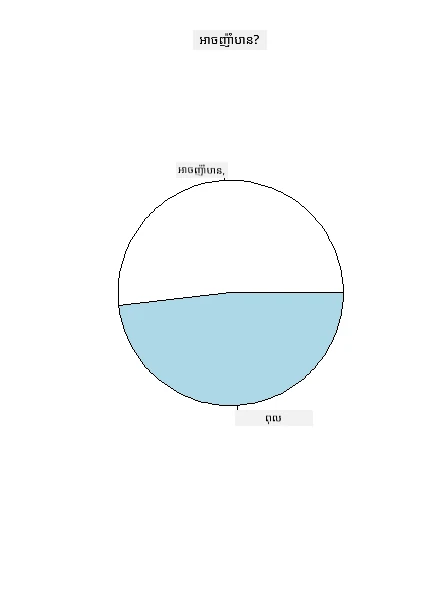
| ដោះផ្លែបរិភោគ | 4208 |
| ពុលសកម្ម | 3916 |
បើអ្នកធ្វើតាមលំដាប់បង្ហាញនៅក្នុងតារាងនេះ ដើម្បីបង្កើតស្លាកប្រភេទថ្នាក់ អ្នកអាចបង្កើតតារាងភាគរយបាន។
ភាគរយ!
pie(grouped$count,grouped$class, main="Edible?")
វ៉ា ឡា, គំនូរតារាងមូលបង្ហាញអត្រាសមាមាត្រនៃទិន្នន័យនេះដោយផ្អែកលើថ្នាក់ផ្សិតទាំងពីរ។ វារស់សំខាន់ក្នុងការត្រួតពិនិត្យលំដាប់នៃស្លាក ដូច្នេះចូរត្រួតពិនិត្យលំដាប់របស់ចំណងជើងដែលបង្កើតឡើងច្បាស់លាស់ណាស់!
ស្លាបព្រីង!
គំនូរតារាងមូលមួយដែលគួរឲ្យចាប់អារម្មណ៍ visually ធ្វើបានជាស្លាបព្រីង ដែលបង្កើតដោយមានរន្ធនៅកណ្តាល។ យើងមកមើលទិន្នន័យរបស់យើងដោយរបៀបនេះ។
មើលទៅផ្ទៃនៅជុំវិញដែលផ្សិតធំឡើង៖
library(dplyr)
habitat=mushrooms %>%
  group_by(habitat) %>%
  summarise(count=n())
View(habitat)
លទ្ធផលគឺ៖
| បរិយាកាស | ចំនួន |
|---|---|
| ស្មៅ | 2148 |
| ស្លឹក | 832 |
| ទីស្រែ | 292 |
| ផ្លូវ | 1144 |
| ទីក្រុង | 368 |
| ខូច | 192 |
| ឈើ | 3148 |
នៅទីនេះ អ្នកកំពុងចែកប្រភេទទិន្នន័យដោយផ្អែកលើបរិយាកាស។ មាន ៧ ប្រភេទដូច្នេះចូរប្រើវាជាស្លាកសម្រាប់គំនូរស្លាបព្រីងរបស់អ្នក៖
library(ggplot2)
library(webr)
PieDonut(habitat, aes(habitat, count=count))
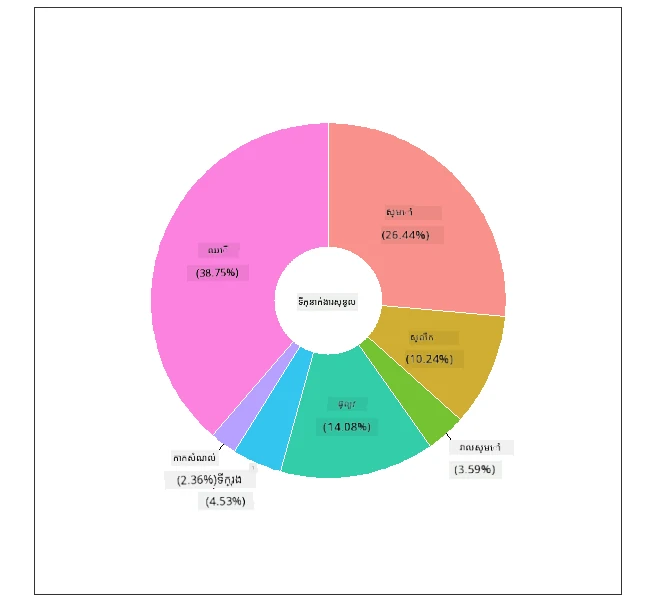
កូដនេះប្រើបណ្ណាល័យពីរ ggplot2 និង webr។ ដោយប្រើមុខងារ PieDonut ពីបណ្ណាល័យ webr អ្នកអាចបង្កើតគំនូរស្លាបព្រីងបានយ៉ាងងាយស្រួល!
គំនូរស្លាបព្រីងនៅក្នុងភាសា R អាចបង្កើតបានតែដោយប្រើបណ្ណាល័យ ggplot2 ផងដែរ។ អ្នកអាចស្វែងយល់បន្ថែមអំពីវា នៅទីនេះ ហើយសាកល្បងដោយខ្លួនឯង។
ឥឡូវនេះ អ្នកបានស្គាល់របៀបក្រុមទិន្នន័យរបស់អ្នក រួចបង្ហាញវាជាស្លាកភាគរយ ឬស្លាបព្រីង អ្នកអាចសាកល្បងមើលគំនូរផ្សេងទៀត។ សាកល្បងគំនូរតារាងវ៉ាហ្វ៊ែ ដែលជាវិធីផ្សេងទៀតក្នុងការបង្ហាញបរិមាណ។
វ៉ាហ្វ៊ែ!
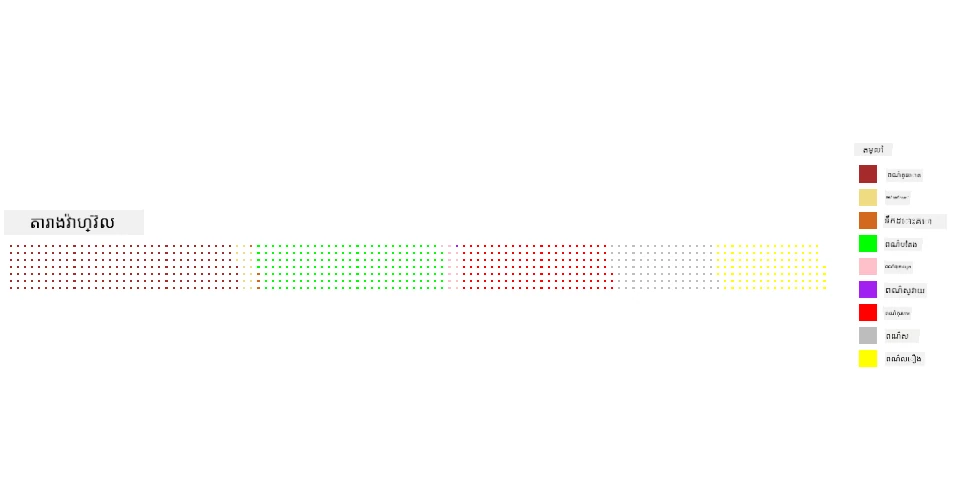
គំនូរប្រភេទ 'វ៉ាហ្វ៊ែ' គឺជាវិធីខុសគ្នាក្នុងការចាក់បង្ហាញបរិមាណជា ២D ជួរឈរ និងជួរឈរ។ សាកល្បងបង្ហាញបរិមាណពណ៌មួកផ្សិតផ្សេងគ្នាជាមួយឈុតទិន្នន័យនេះ។ ដើម្បីធ្វើបែបនេះ អ្នកត្រូវតែដំឡើងបណ្ណាល័យជំនួយមួយដែលហៅថា waffle ហើយប្រើវាដើម្បីបង្កើតការចាក់បង្ហាញរបស់អ្នក៖
install.packages("waffle", repos = "https://cinc.rud.is")
ជ្រើសរើសផ្នែកមួយនៃទិន្នន័យរបស់អ្នកដើម្បីក្រុម៖
library(dplyr)
cap_color=mushrooms %>%
  group_by(cap.color) %>%
  summarise(count=n())
View(cap_color)
បង្កើតគំនូរតារាងវ៉ាហ្វ៊ែដោយបង្កើតស្លាក ហើយបន្ទាប់មកក្រុមទិន្នន័យរបស់អ្នក៖
library(waffle)
names(cap_color$count) = paste0(cap_color$cap.color)
waffle((cap_color$count/10), rows = 7, title = "Waffle Chart")+scale_fill_manual(values=c("brown", "#F0DC82", "#D2691E", "green",
                                                                                     "pink", "purple", "red", "grey",
                                                                                     "yellow","white"))
ដោយប្រើគំនូរតារាងវ៉ាហ្វ៊ែ អ្នកអាចមើលឃើញពីភាគរយពណ៌មួកក្នុងឈុតទិន្នន័យផ្សិតនេះយ៉ាងច្បាស់។ គួរឲ្យចាប់អារម្មណ៍មានផ្សិតពណ៌បៃតងច្រើន!
នៅក្នុងមេរៀននេះ អ្នកបានរៀនពីវិធីបង្ហាញអត្រាភាគរយឆេរបីវិធី។ ជាមុនសិន អ្នកត្រូវចែកទិន្នន័យជាក្រុមតាមប្រភេទ ហើយបន្ទាប់មកជ្រើសរើសវិធីល្អបំផុតសម្រាប់បង្ហាញទិន្នន័យ - គំនូរមូល ភាគរយស្លាបព្រីង ឬវ៉ាហ្វ៊ែ។ ទាំងអស់ទាំងនេះឆ្ងាញ់និងផ្តល់ចំណង់ចំណូលចិត្តឱ្យអ្នកប្រើដោយទទួលបានរូបភាពមួយភ្លាមៗពីឈុតទិន្នន័យ។
🚀 មេរៀនបញ្ញាត់
សាកល្បងបង្កើតវិញគំនូរឆ្ងាញ់ៗទាំងនេះនៅក្នុង Charticulator។
សំណួរកម្រិតបន្ទាប់បង្រៀន
ពិនិត្យមើលឡើងវិញ និងអនុវត្តផ្ទាល់
មួយច្រើនពេលវាជារឿងពិបាកក្នុងការជ្រើសរើសពេលណាដែលត្រូវប្រើគំនូរមូល ស្លាបព្រីង ឬវ៉ាហ្វ៊ែ។ មានអង្គការសម្រាប់អានអត្ថបទនៅលើប្រធានបទនេះ៖
https://www.beautiful.ai/blog/battle-of-the-charts-pie-chart-vs-donut-chart
https://medium.com/@hypsypops/pie-chart-vs-donut-chart-showdown-in-the-ring-5d24fd86a9ce
https://www.mit.edu/~mbarker/formula1/f1help/11-ch-c6.htm
សូមស្រាវជ្រាវបន្ថែមសម្រាប់ព័ត៌មានបន្ថែមអំពីការសម្រេចចិត្តពិបាកនេះ។
ការងារ
ការព្រមាន៖
ឯកសារនេះត្រូវបានបកប្រែដោយប្រើសេវាកម្មបកប្រែ AI Co-op Translator។ ក្នុងខណៈពេលយើងខិតខំបំផុតដើម្បីឲ្យបានភាពត្រឹមត្រូវ សូមយល់ដឹងថាការបកប្រែដោយស្វ័យប្រវត្តិអាចមានកំហុស ឬភាពមិនត្រឹមត្រូវខ្លះ។ ឯកសារដើមនៅក្នុងភាសាមូលដ្ឋានគួរត្រូវបានគេចាត់ទុកជាមូលដ្ឋានដែលមានអំណាច។ សម្រាប់ព័ត៌មានសំខាន់ៗ ការបកប្រែដោយមនុស្សជំនាញត្រូវបានផ្តល់អនុសាសន៍។ យើងមិនទទួលខុសត្រូវចំពោះការយល់ច្រឡំ ឬការបកស្រាយខុសទៅពីការប្រើប្រាស់ការបកប្រែនេះទេ។